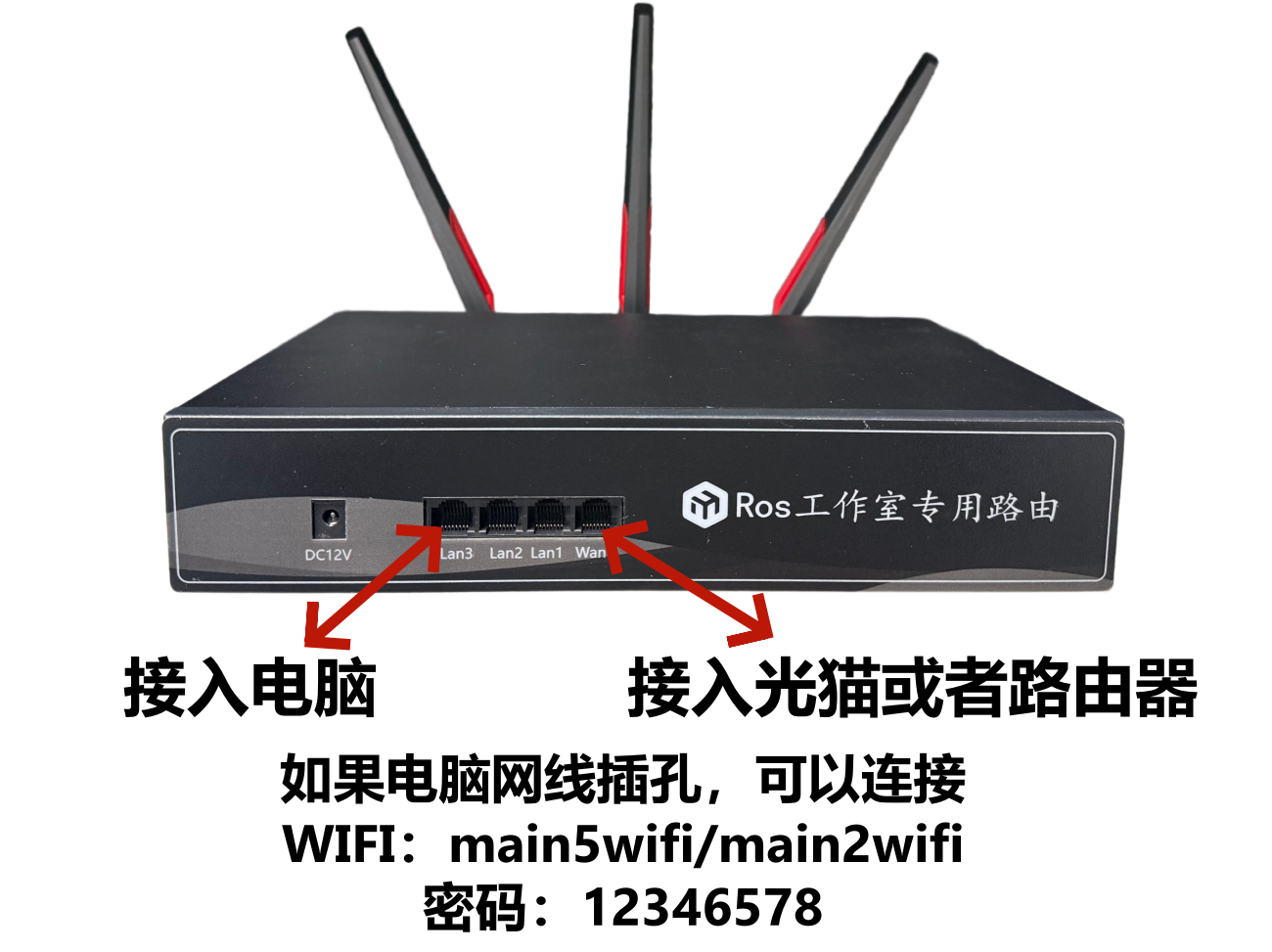
按照上图进行接线,电脑通网则为成功。如果没通网,请检查插线是否错误。在插线没错的情况下电脑还是没网,请检查本地是否通畅。
电脑通网后,打开浏览器进入管理后台,管理后台地址:10.0.0.1
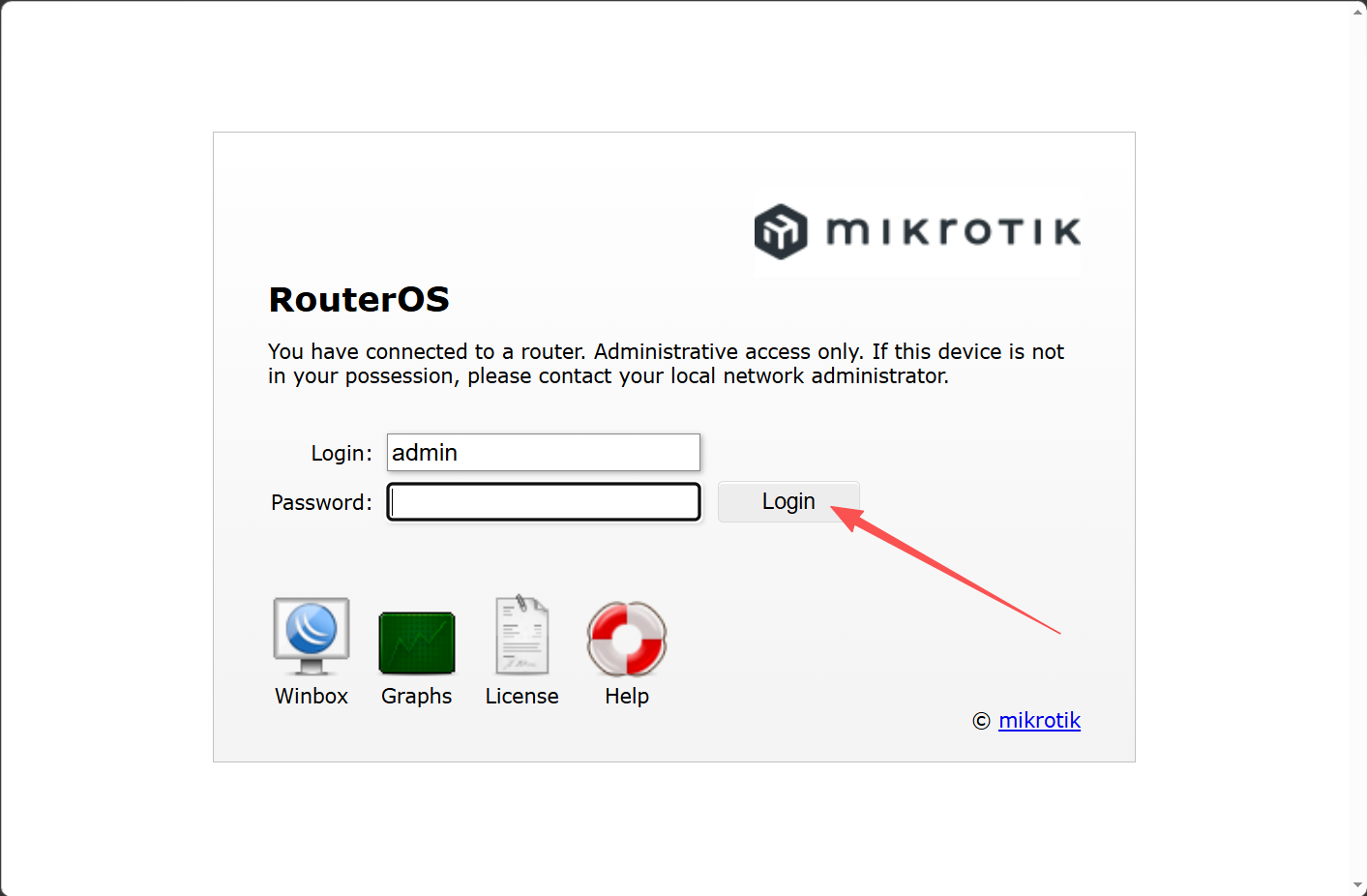
进入后台后,后台管理账户:admin,密码是空的,不需要填写,点击 Login 建登录。
此款软路由是多WIFI的软路由,每一个WIFI对应一个独立的IP。
使用方法总共分为2步:
第一步,设置IP。
第二步,打开WIFI。手机连上对应的WIFI就可以了。
现在进行第一步:设置IP。
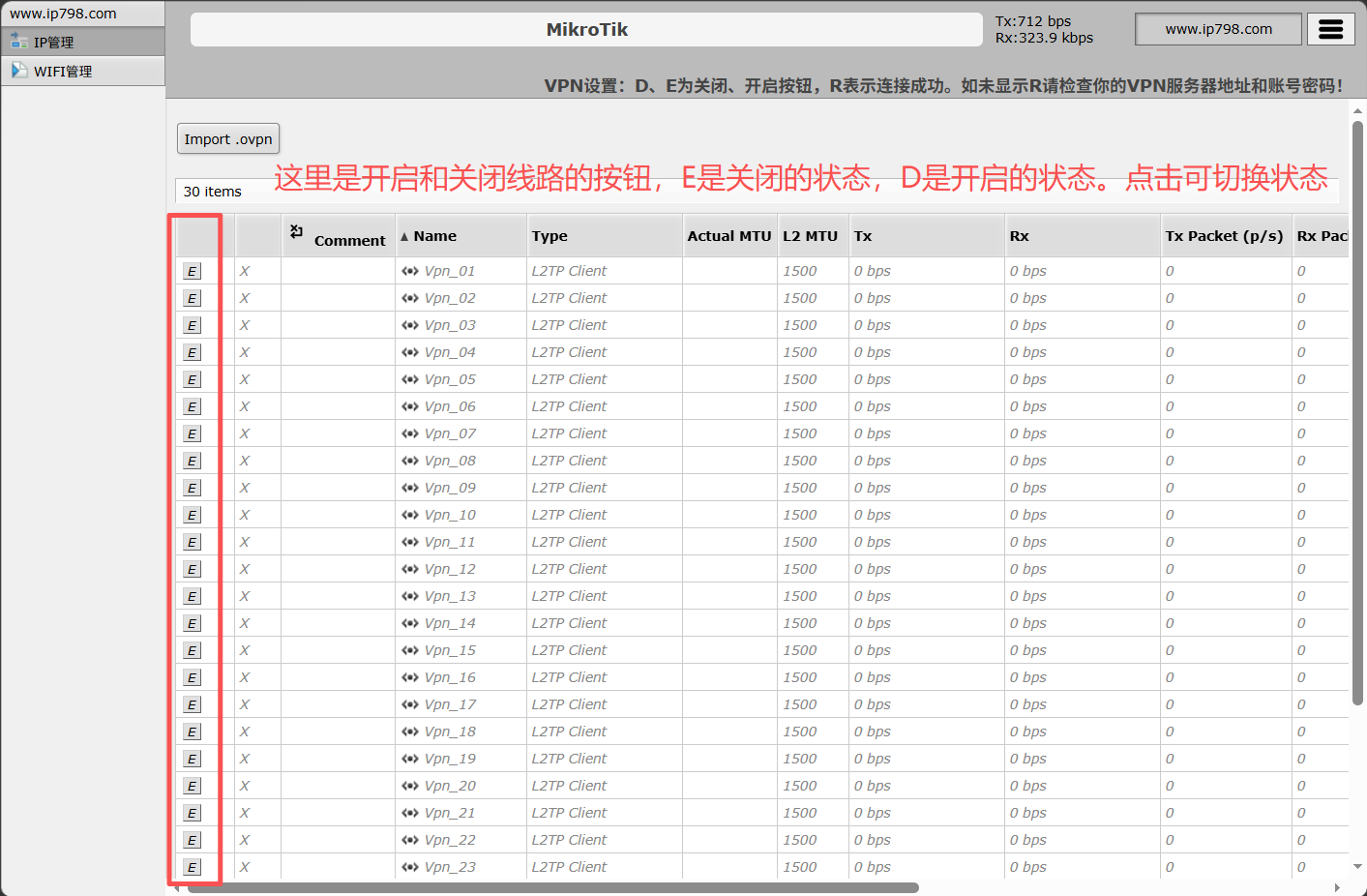
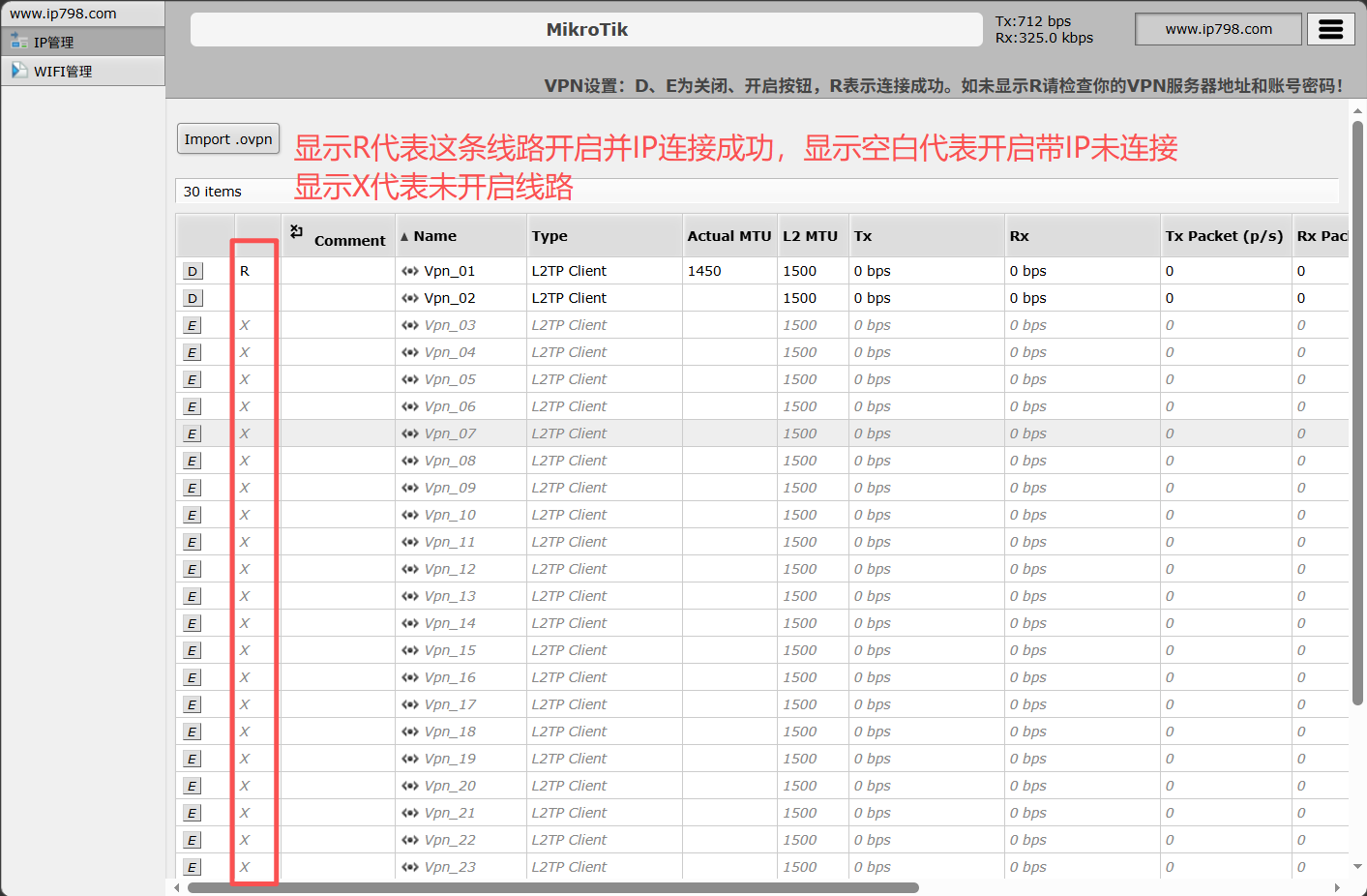
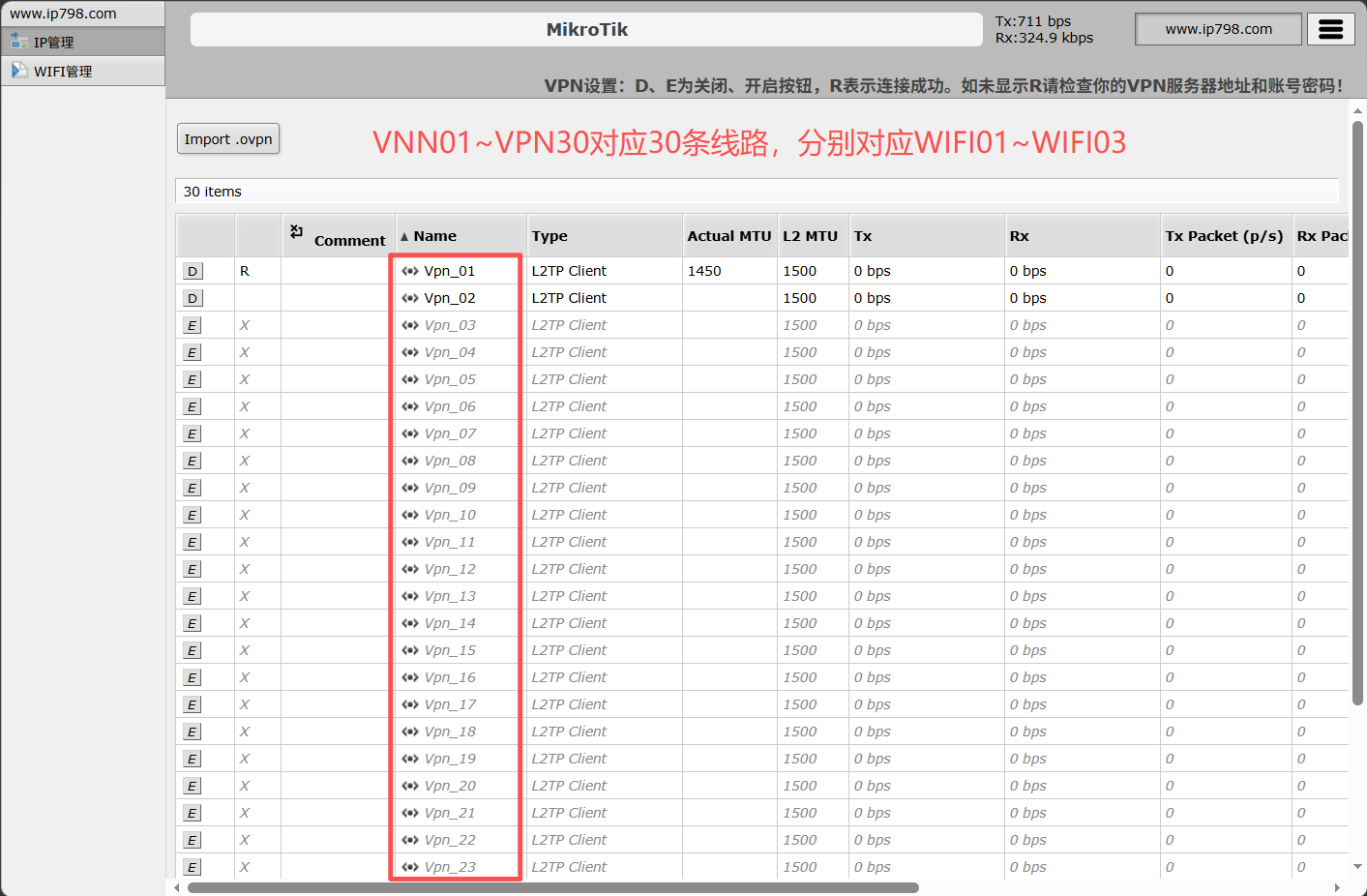
点击左侧导航栏的IP管理板块,首先讲解一下界面上功能设置,详情请下方图上标注。
一、设置IP
刚才介绍了基础功能,下面介绍改如何设置IP。此设置支持L2TP协议和SK5协议的IP线路。请根据你购买的IP协议看对应的IP设置教程,IP协议是什么请咨询IP卖家。
L2TP协议:
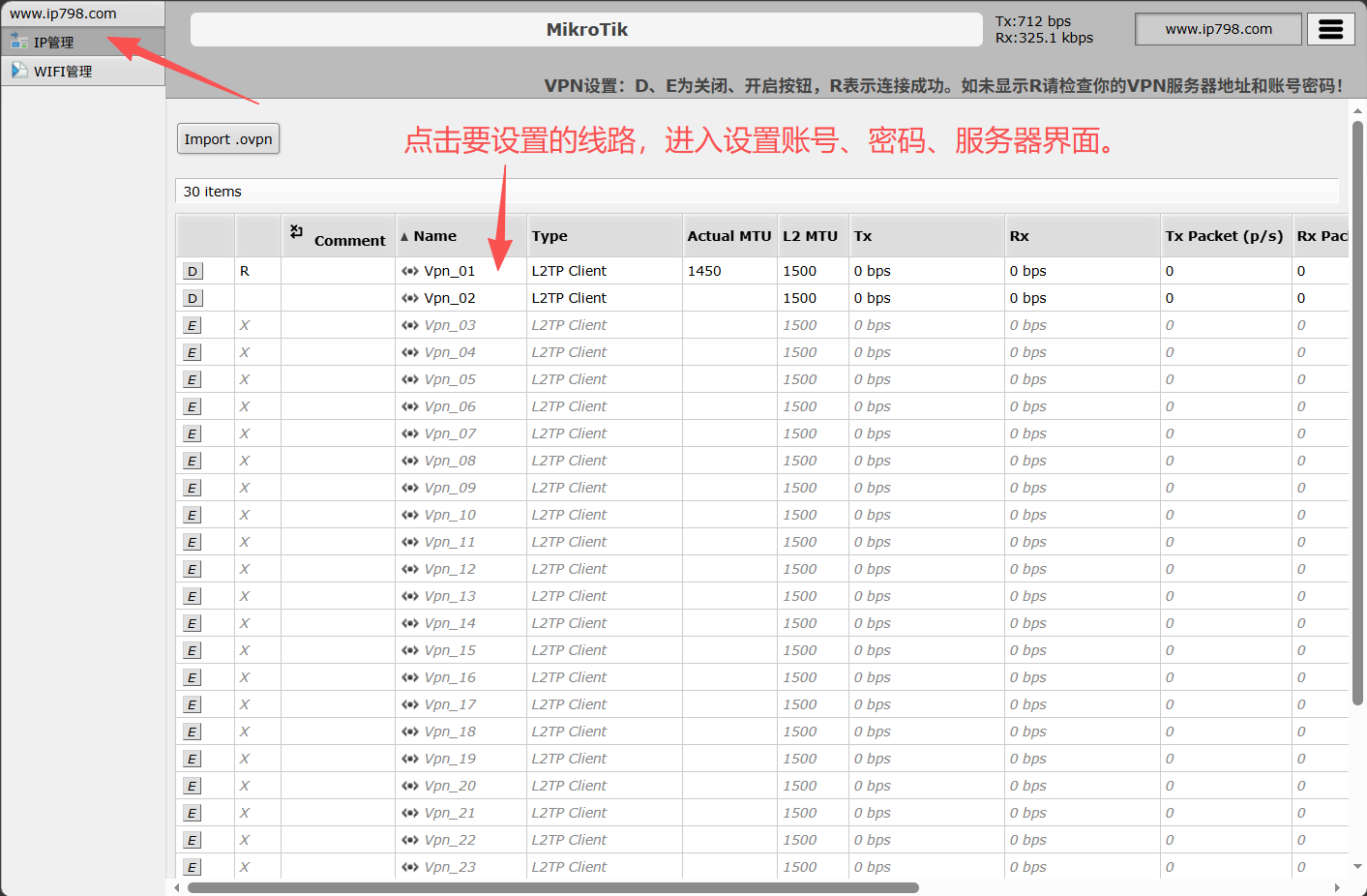
点击左侧导航栏的IP管理板块后,点击你要设置IP的线路,进入设置购买IP的账号、密码和服务器地址。
分别填入服务器地址、账号、密码。如未购买,请咨询官方客服购买后填入。填入时仔细检查有无空格,有空格的话,会连接失败。填入后点击保存即可。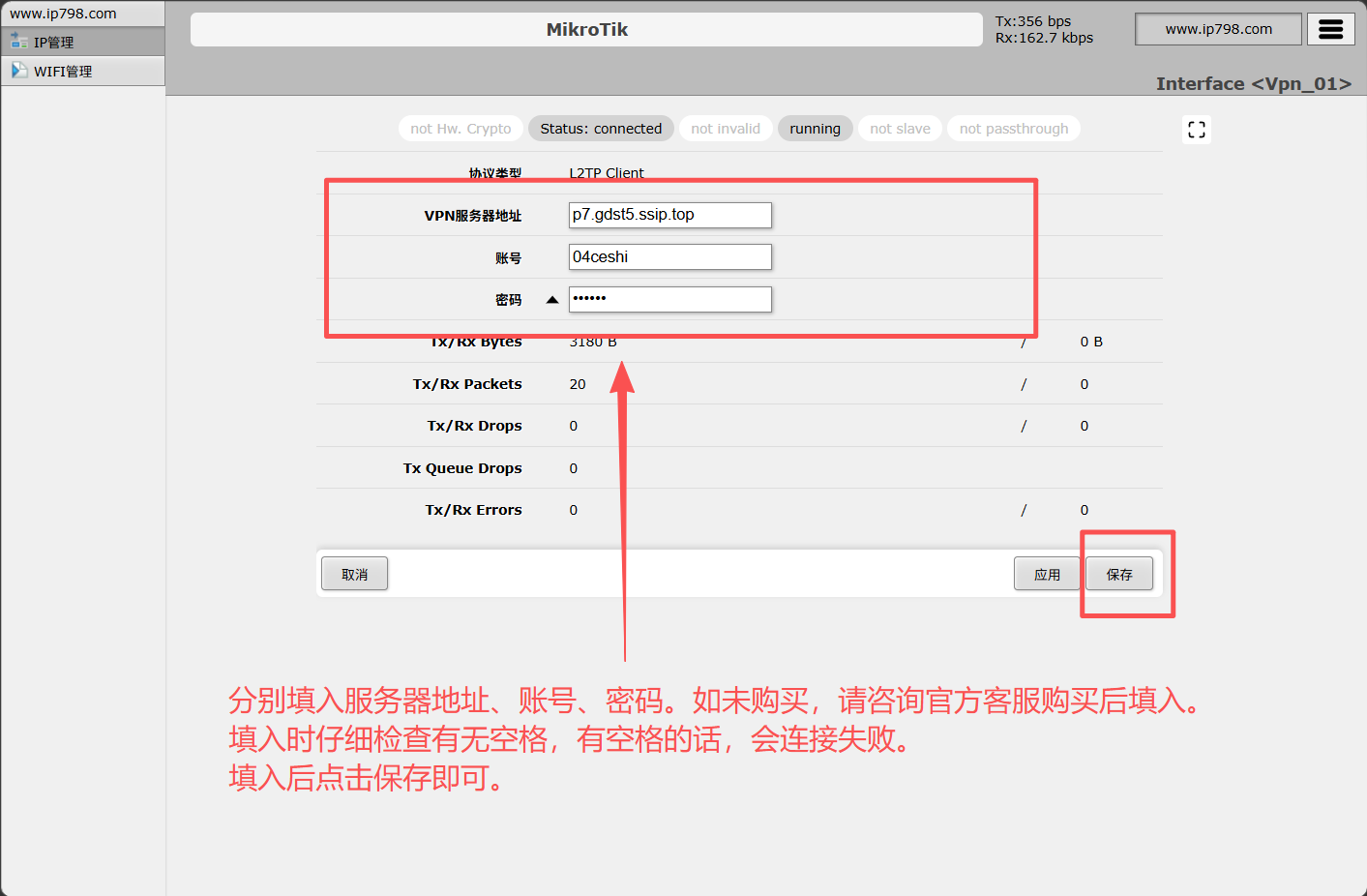
IP设置成功后,会显示R。如显示空白,是没连接成功。显示X是未开启此线路,点击E可切换开启/关闭状态。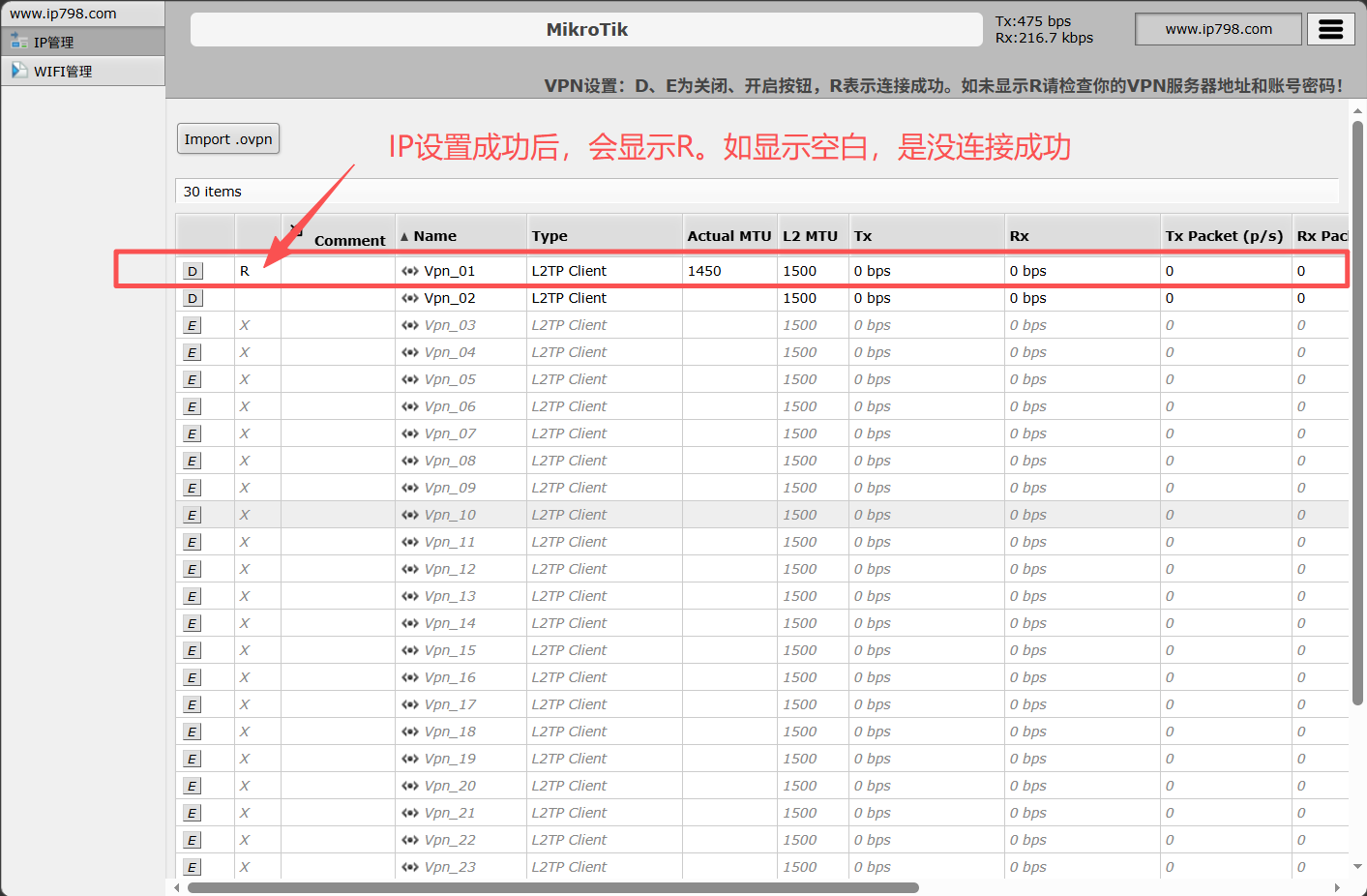
SK5协议:
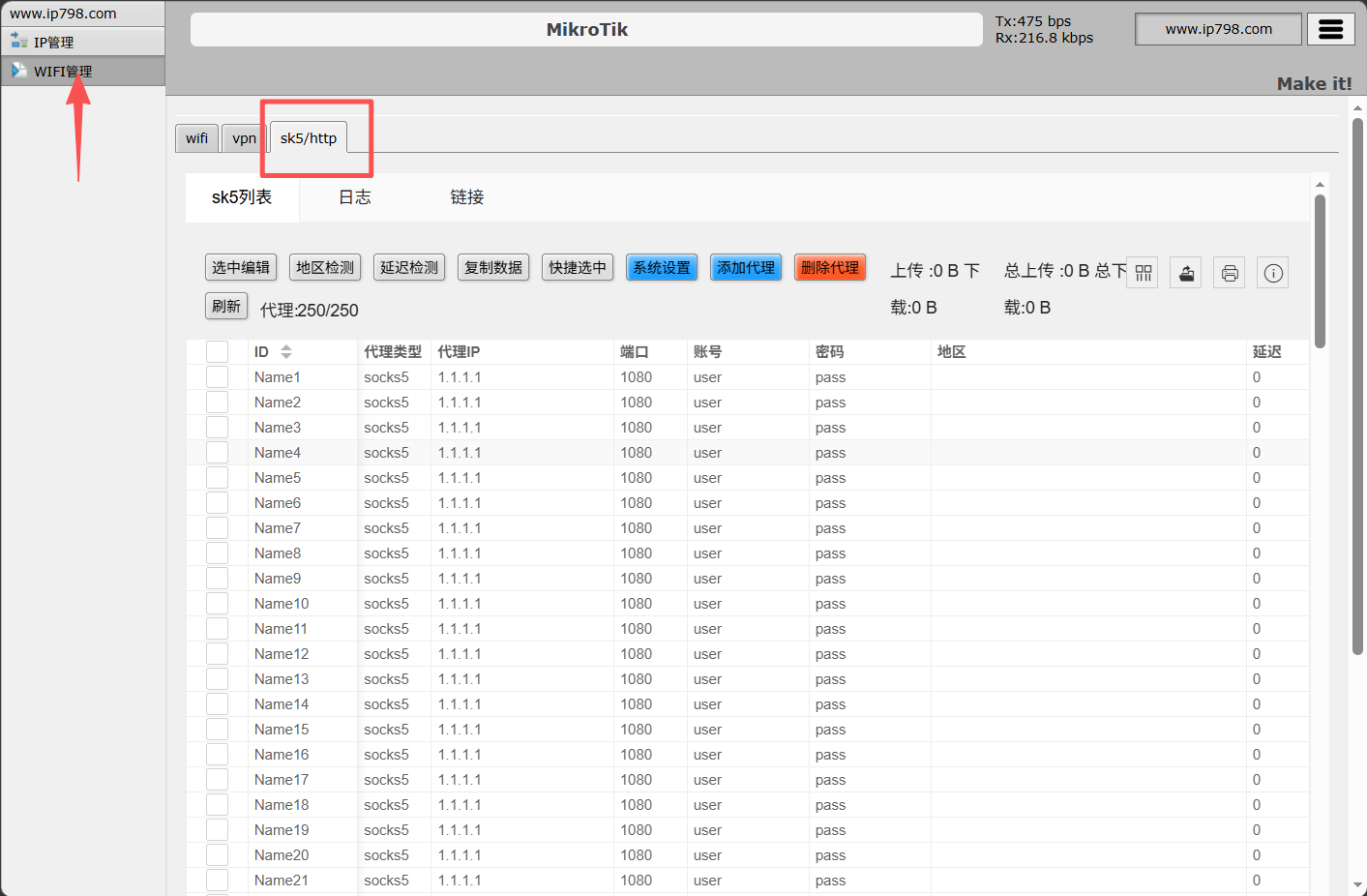
点击左侧的WIFI管理板块,进入后点击SK5/HTTP界面。
选中后点击选中编辑,即可设置IP,可多选批量导入。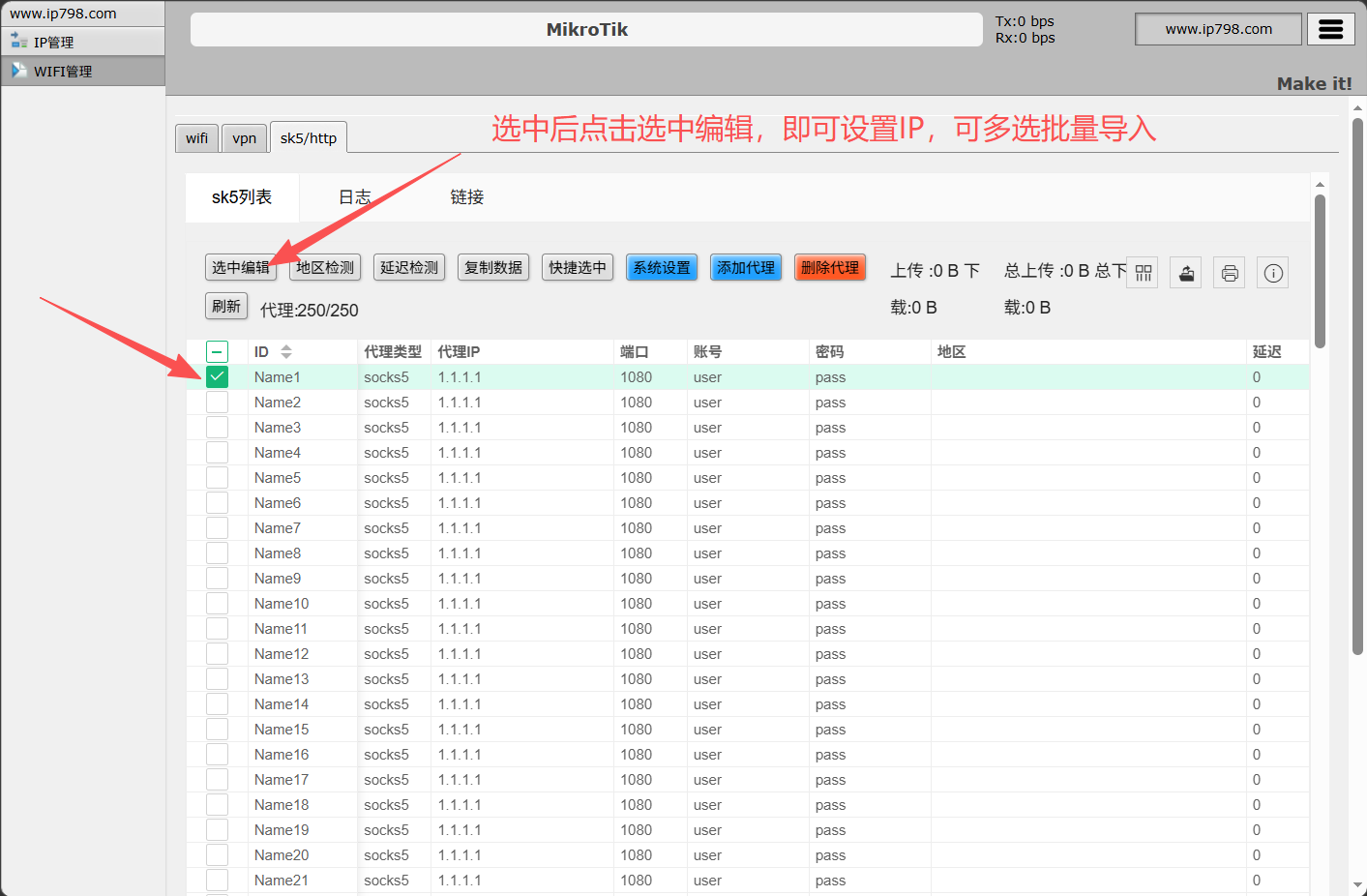
在弹出的对话框中粘贴购买好的IP,格式为:IP端口|账号|密码。可在购买IP的网站,导出万安格式即可。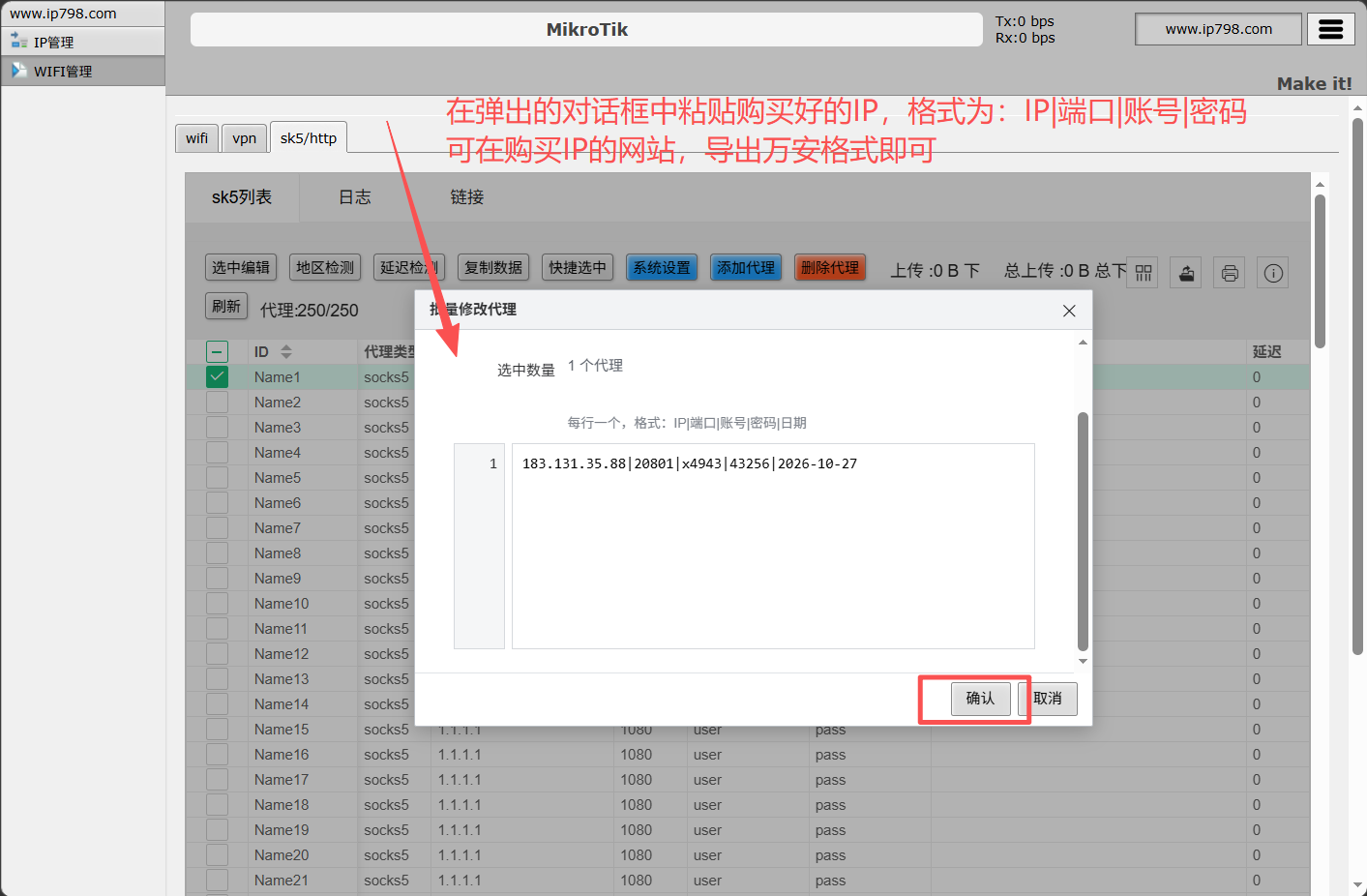
二、WIFI设置
点击左侧导航栏WIFI管理板块,选择WIFI板块。因为此设备支持双协议,所以在连接WIFI之前,要切换对应的分流协议,你买的什么协议的IP,就切换到什么协议。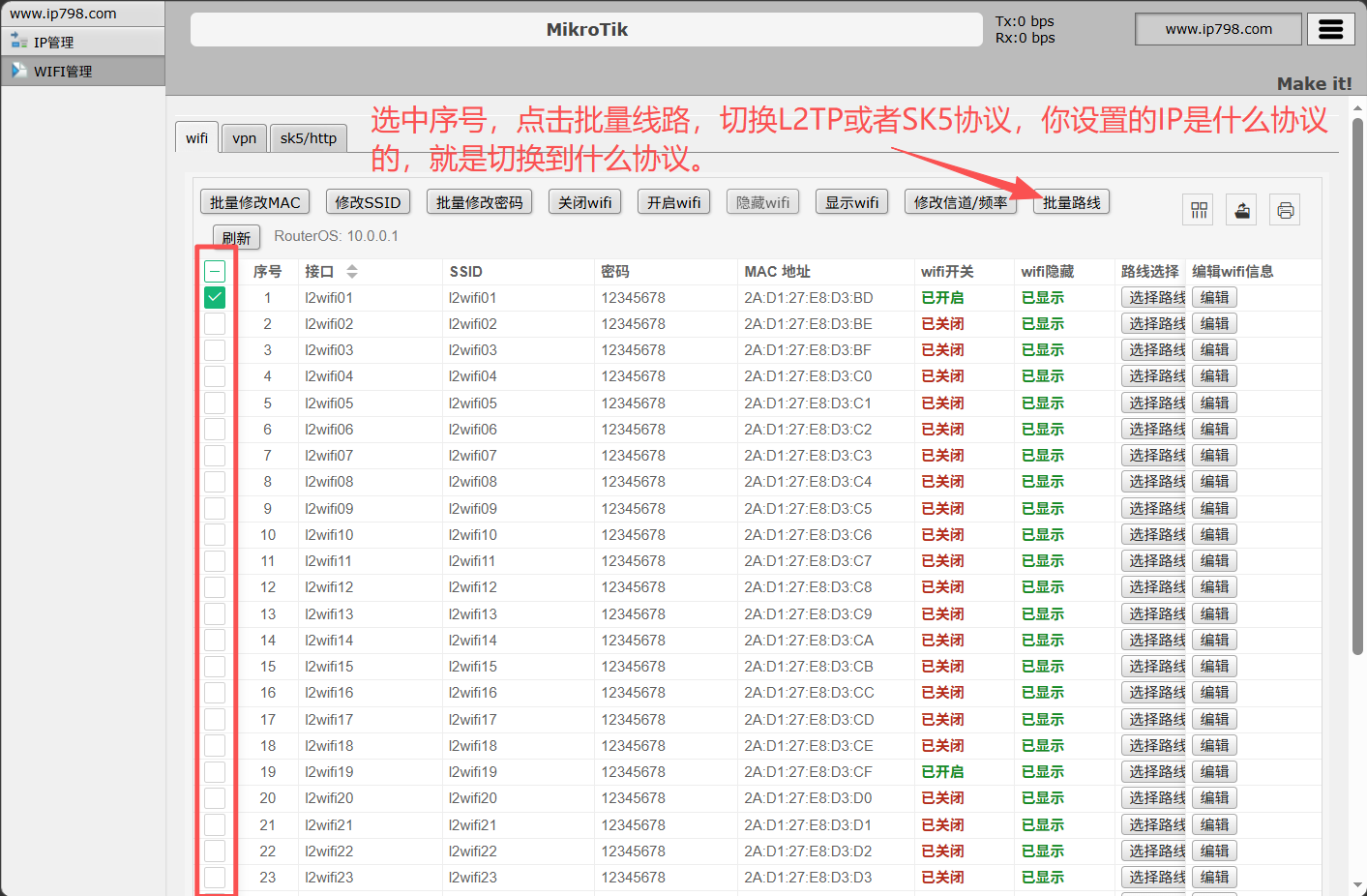
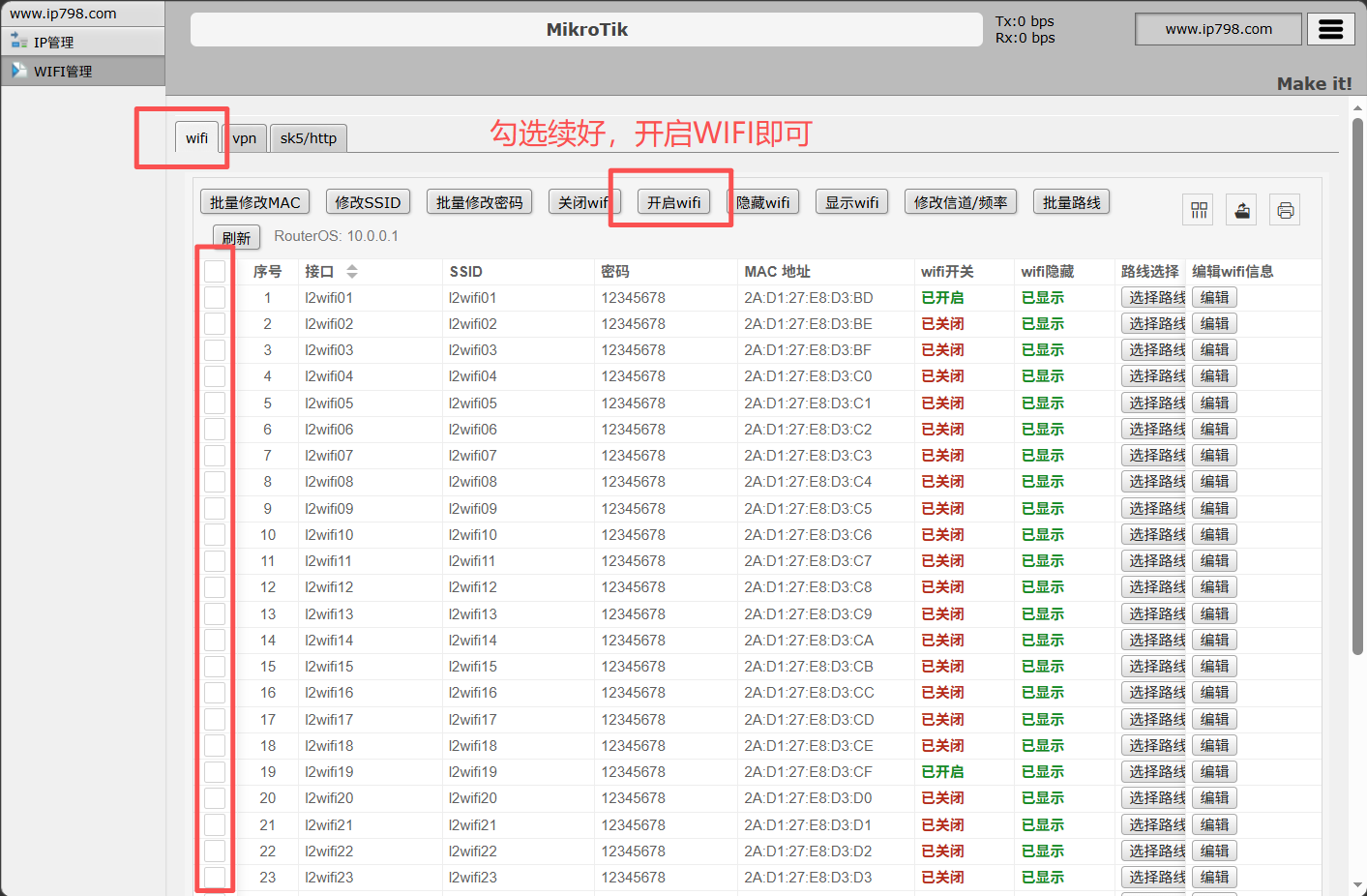
切换好协议后,选中要开启的WIFI续好,点击开启WIFI即可。
SSID是WIFI名,密码默认是12345678。WIFI01对应的L2TP或者SK5协议设置的第一条IP,以此类推。手机对应的WIFI,即可分流到对应的IP线路。