这款软路由是多WIFI的软路由。分别支持以下协议:L2TP/PPTP/SSIP/SK5/VMESS/VLESS/TROJAN/SS/HY2
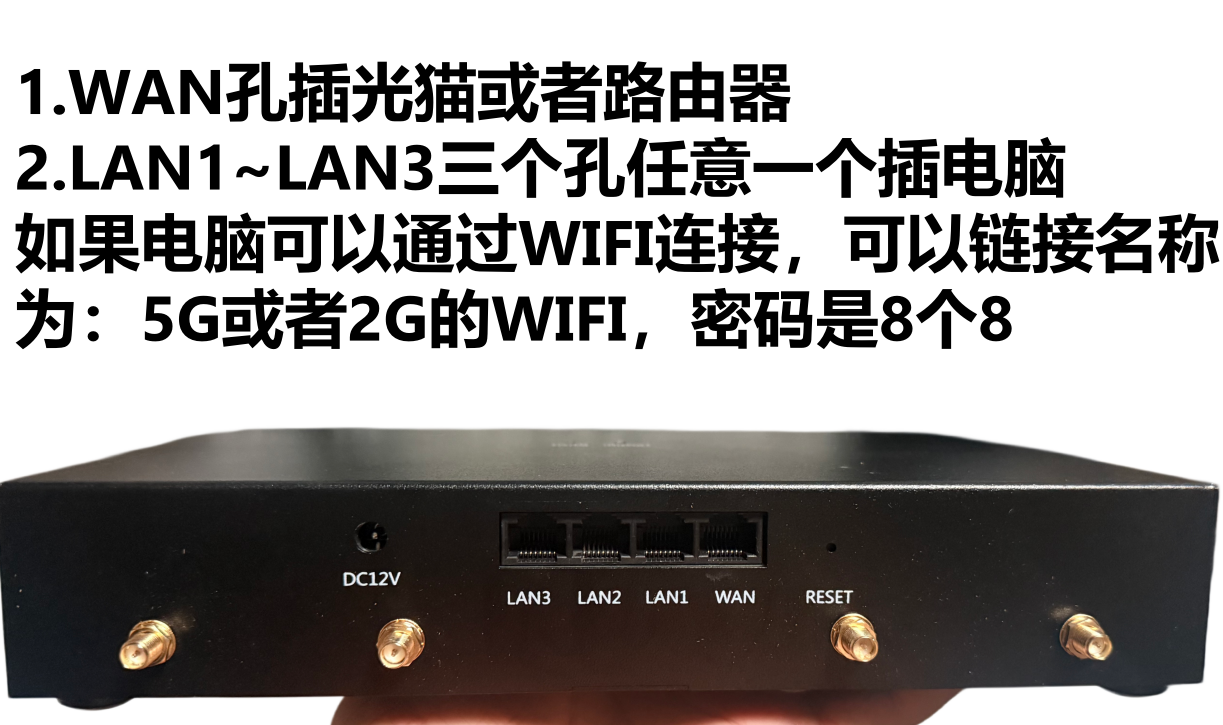
按照图上要求插好线后,电脑通网即为成功。如果电脑为通网,请排查你插在WAN孔的那根网线是否有网。
电脑通网后,打开浏览器进入软路由的管理后台,后台地址地址:192.168.250.1
一、IP设置
你开通的什么协议的IP,就看对应协议的填写教程,教程是通用的,不是要把教程上所有东西都操作一遍!!!!!
L2TP协议IP设置:
点击左侧导航栏的VPN管理板块,进入IP填写界面。点击VPN-1后面的编辑。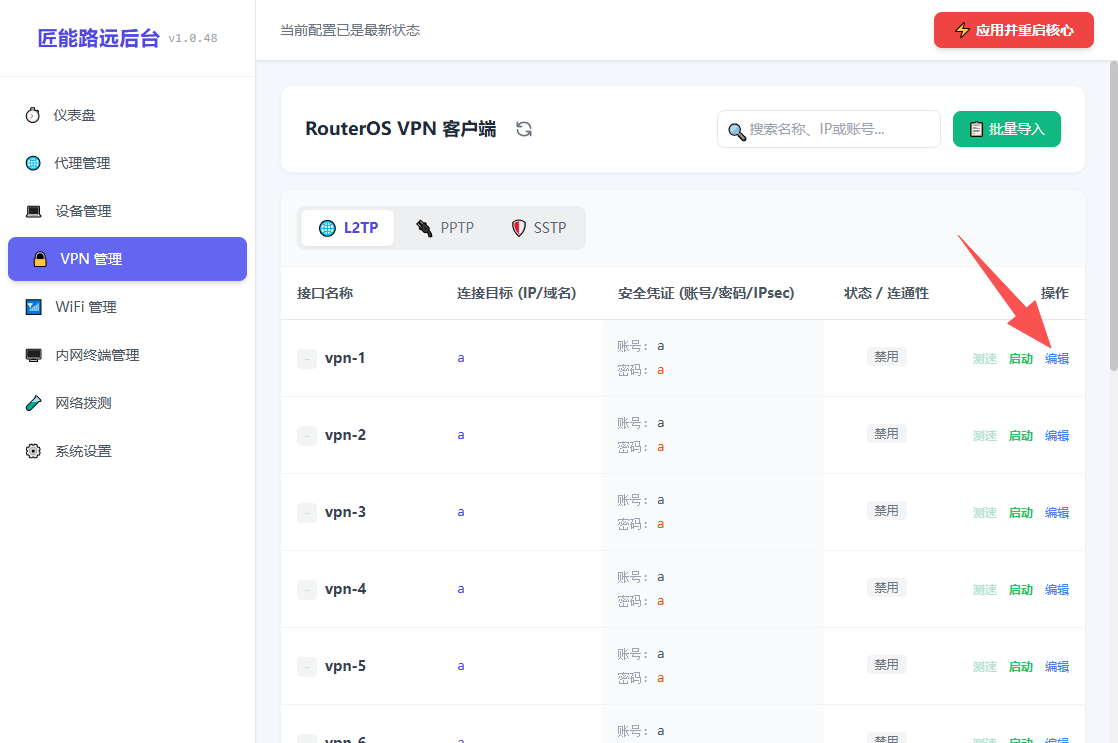
在连接目标处输入服务器地址,拨号账号处输入VPN账户,密码处输入VPN密码。如还未开通请联系网站客服进行开通。在输入的时候有空格会导致链接失败,所以千万要检查是否有空格。输入完毕后点击保存。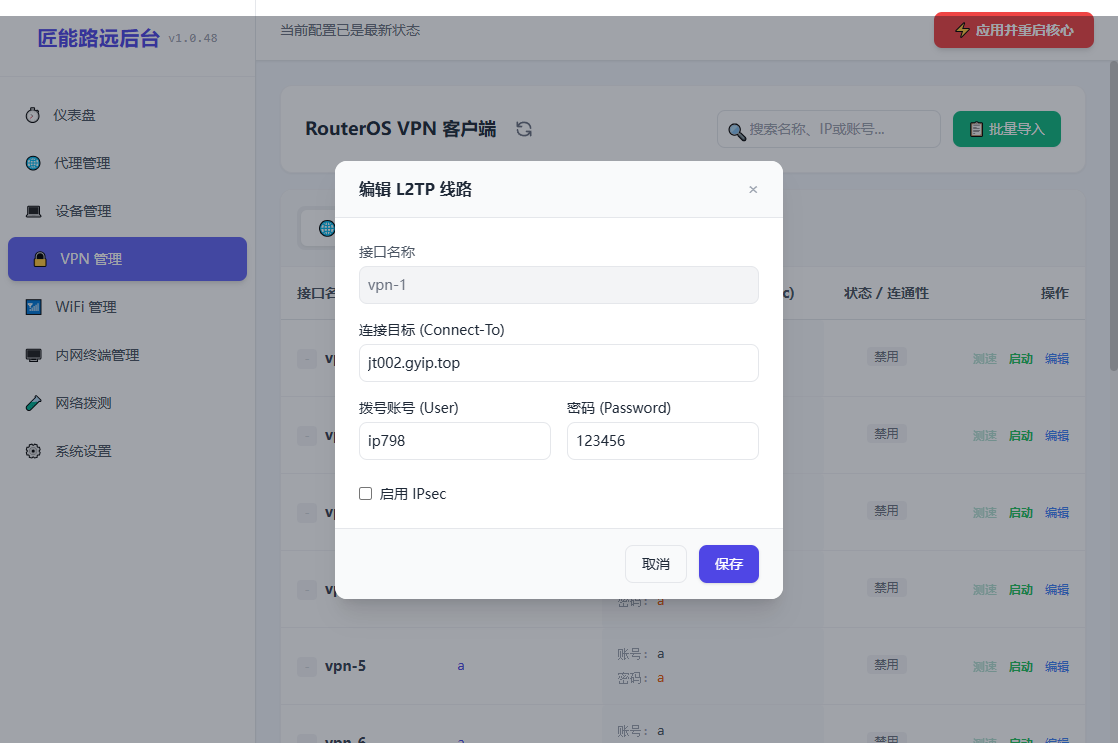
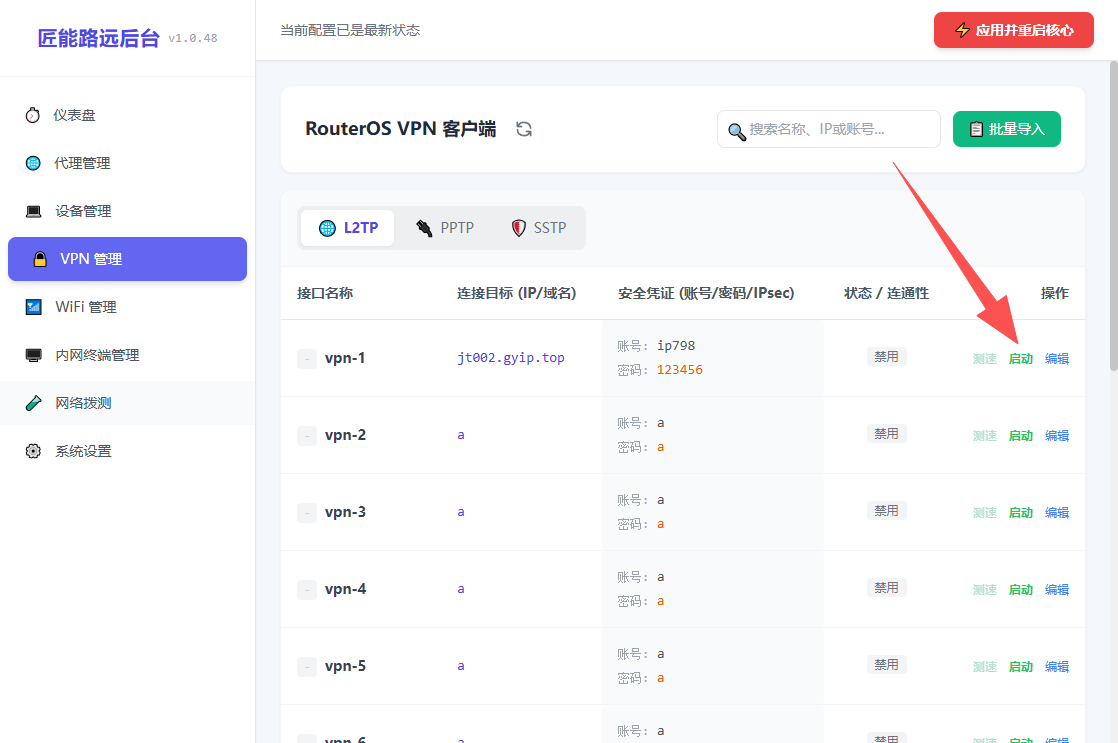
输入好购买的IP后,点击VPN-1后方的启用。启用后点击上方VPN客户端后面的刷新按钮,查看是否已经拨号成功
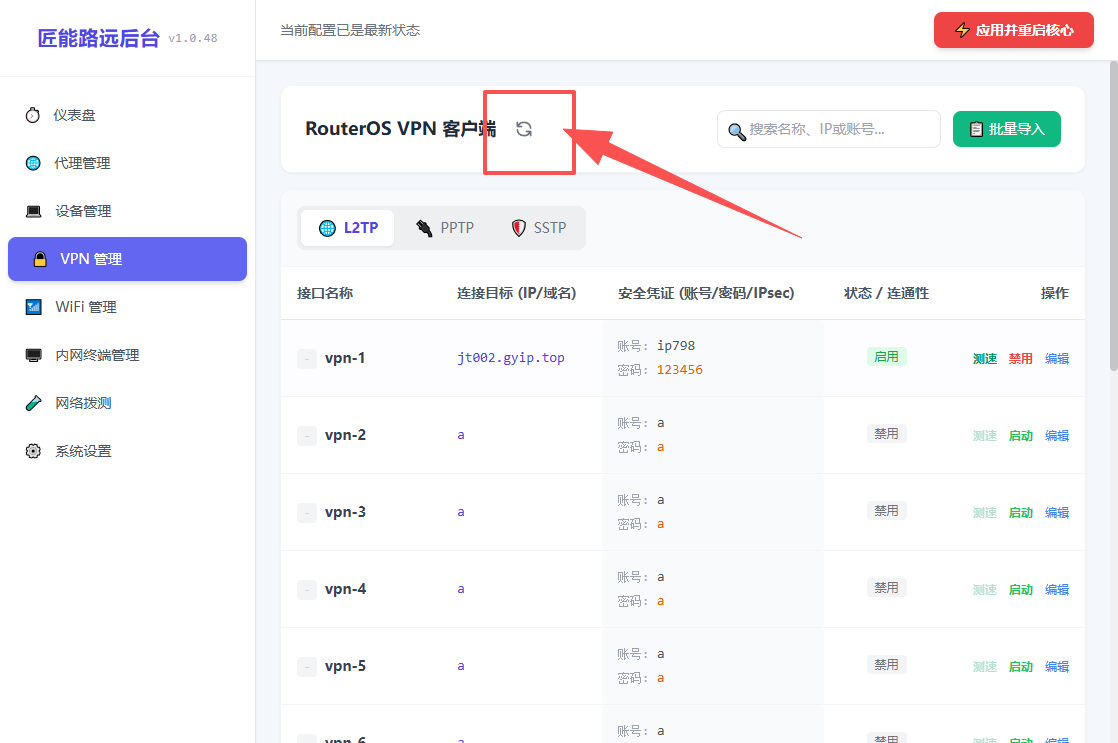
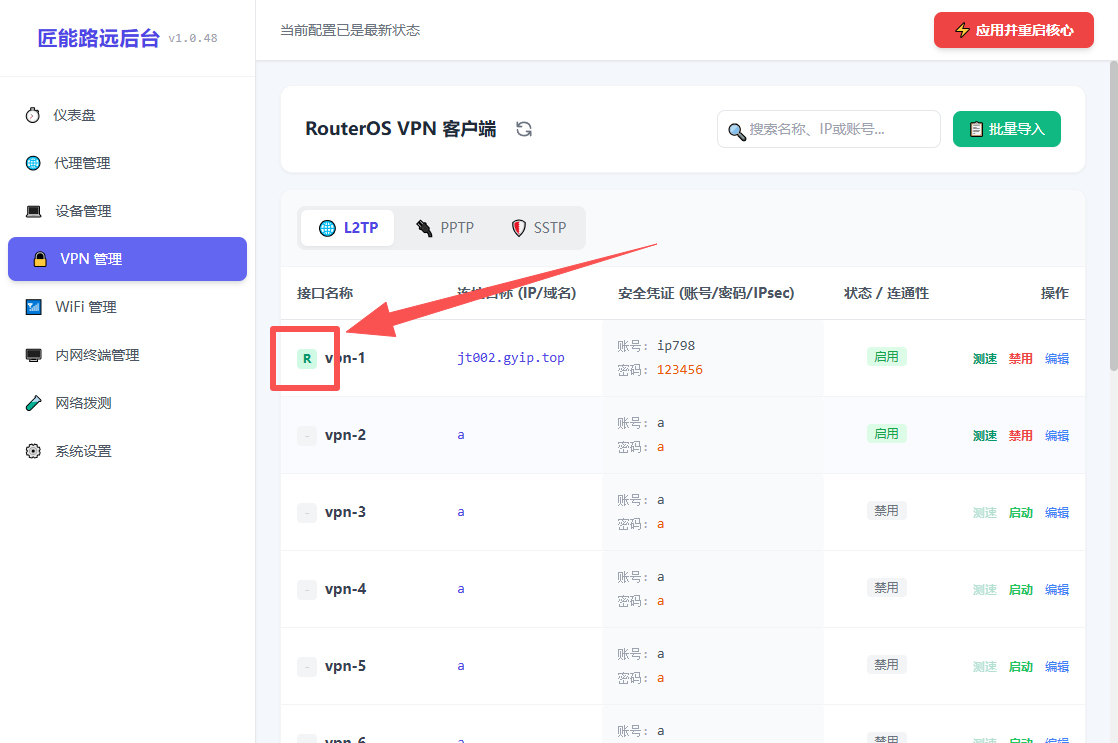
如果拨号成功后,在VPN-1前会有一个显示R的图标。此时就代表软路由已经成功连接上这条IP。如果设置完成后没有R的图标,就代表IP没有连接成功,这是需要检查VPN的连接信息是否填写错误。如果要设置第二条IP,就点击下方的VPN-2,重复以上的操作就可以了。
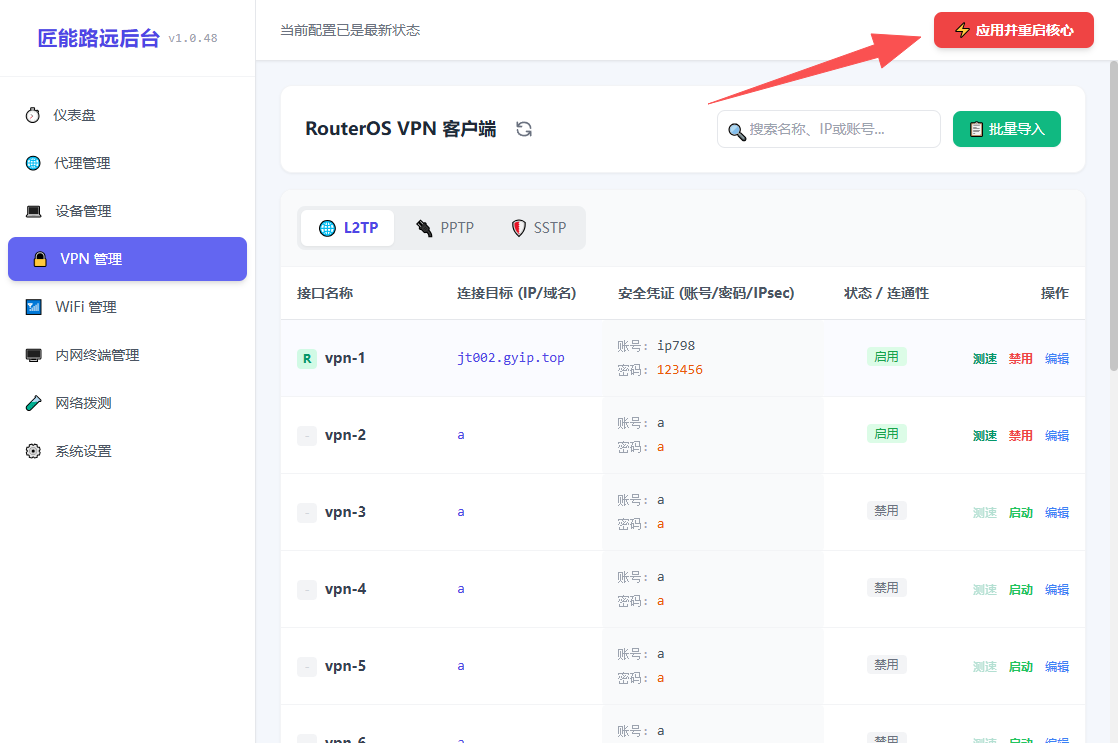
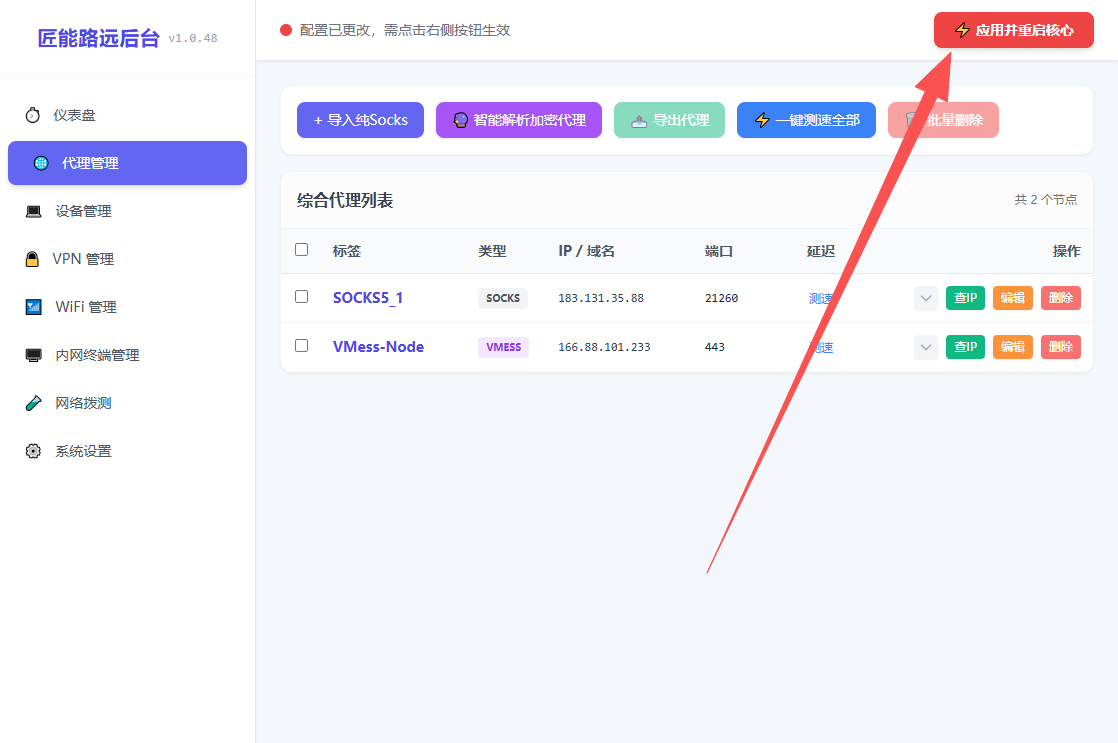
IP设置完成后,一定要点击右上角的应用并重启核心按钮
SK5协议IP设置:
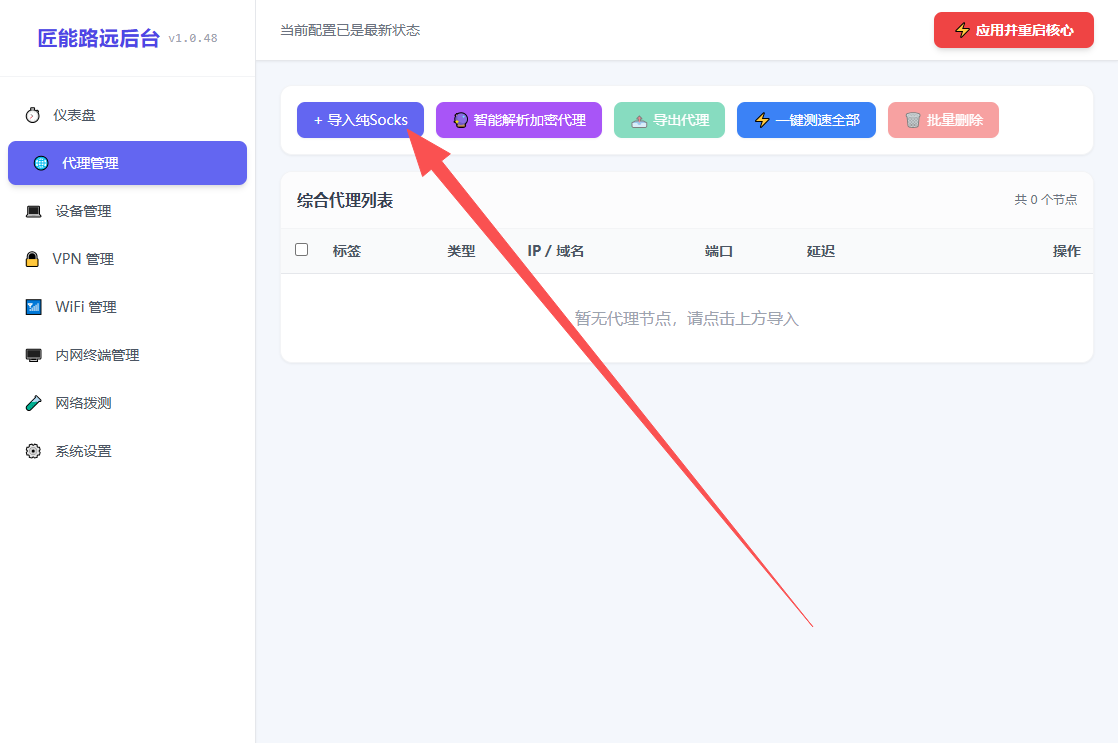
点击左侧导航栏的代理管理界面,点击导入纯Socks按钮,进入IP设置页面
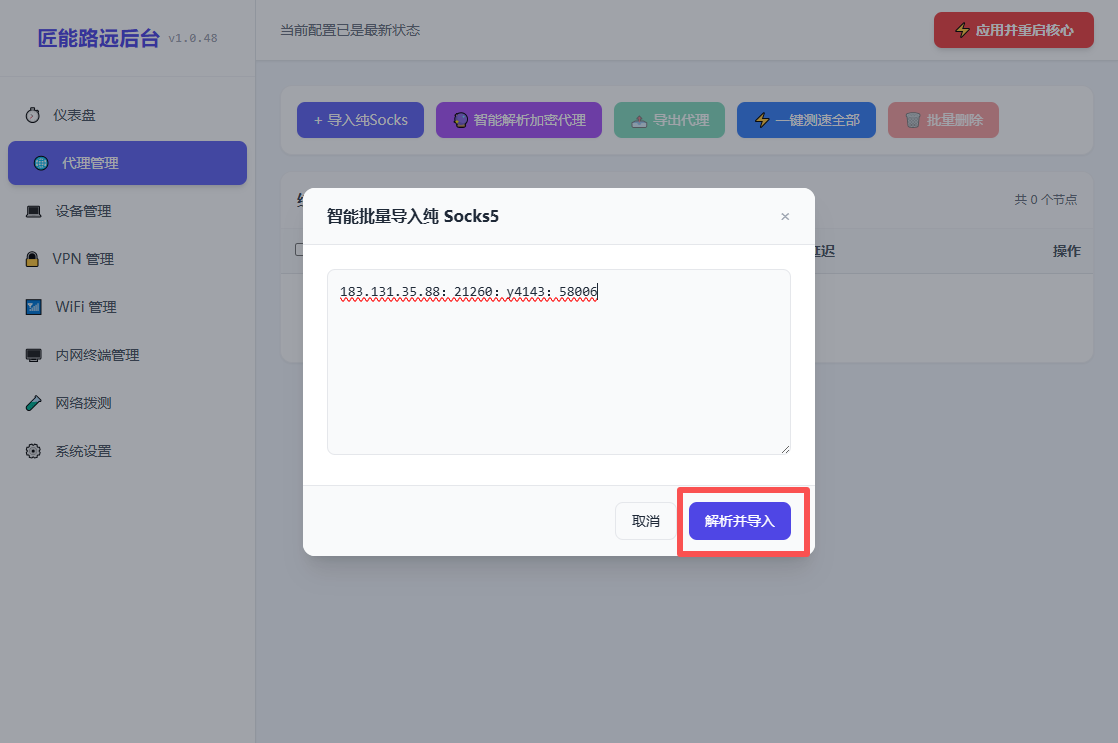
再次粘贴开通好的SK5协议的IP,格式为一定要设置成:服务器地址|端口|账号|密码。输入好后,点击解析并导入
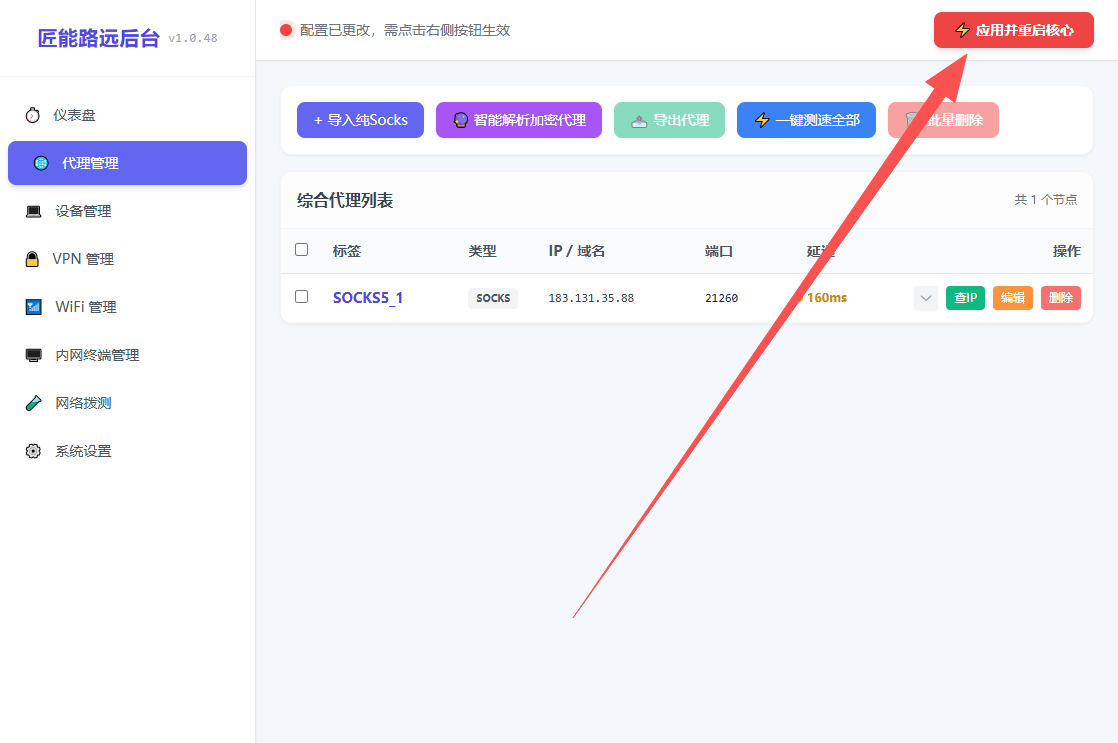
输入好后,会看到下方显示了一行刚添加的IP。添加完后点击右上方应用并重启核心。
VMESS/VLESS/TROJAN/SS/HY2协议设置:
点击左侧导航栏的代理管理界面,点击智能解析加密协议按钮。进入IP设置页面。
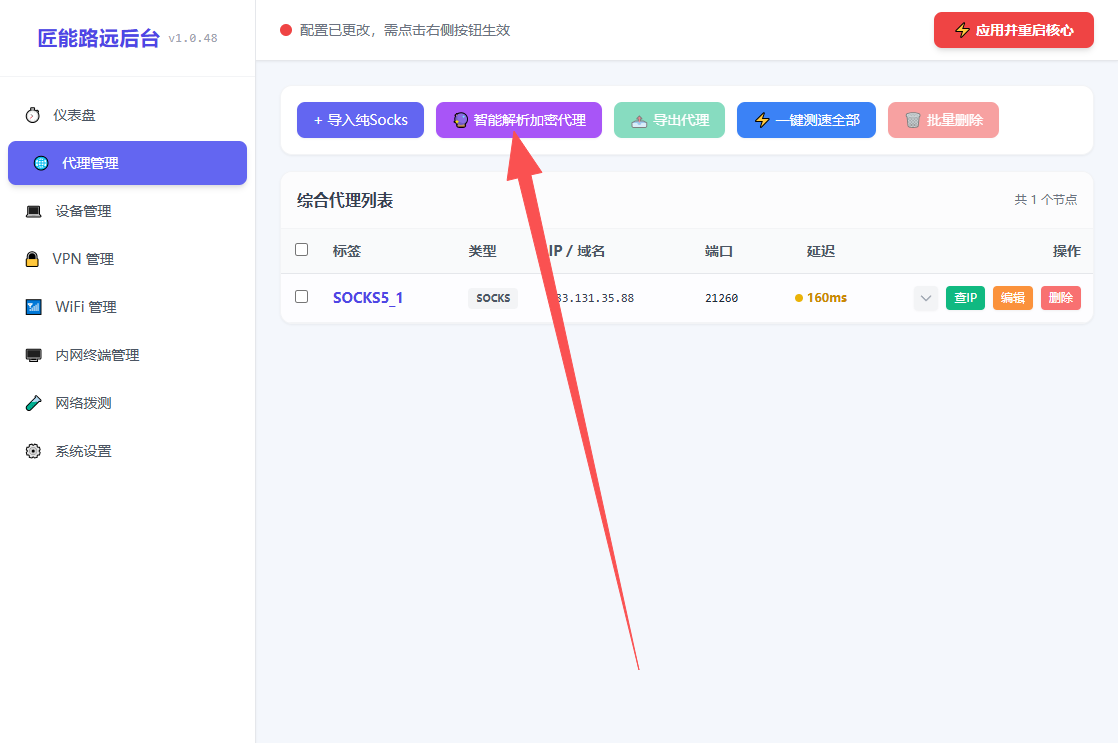
把你的链式代理粘贴到输入框中,点击立即导入。
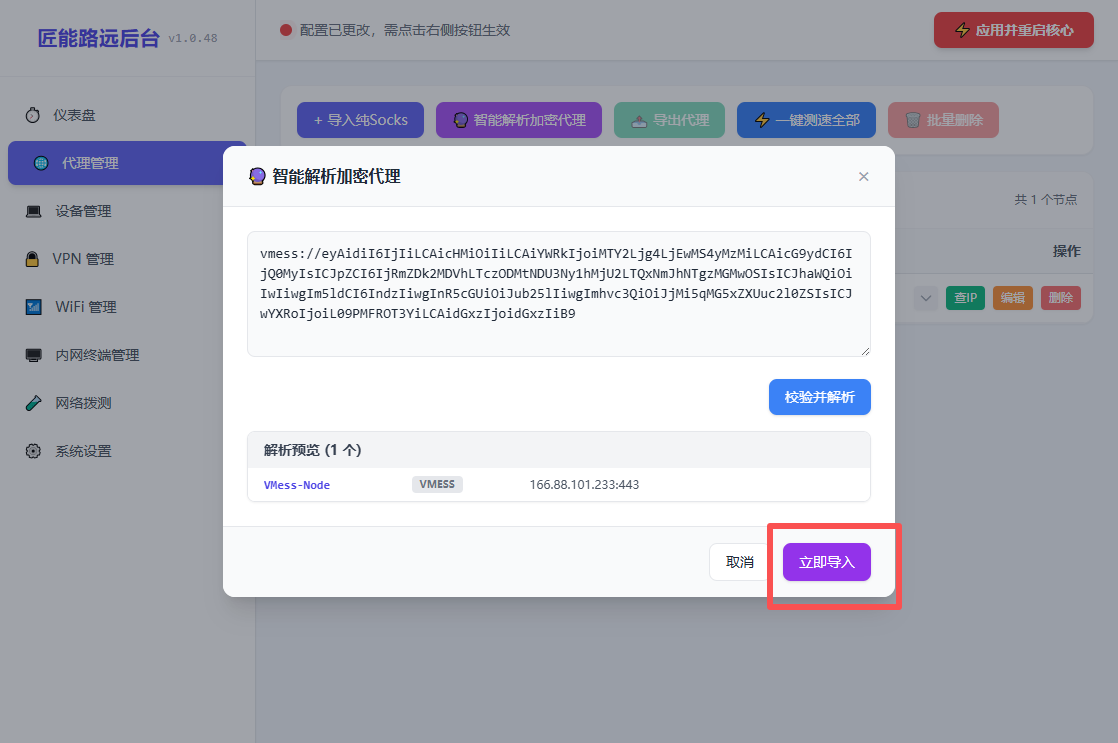
输入好后,会看到下方显示了一行刚添加的IP。添加完后点击右上方应用并重启核心。
二、WIFI设置
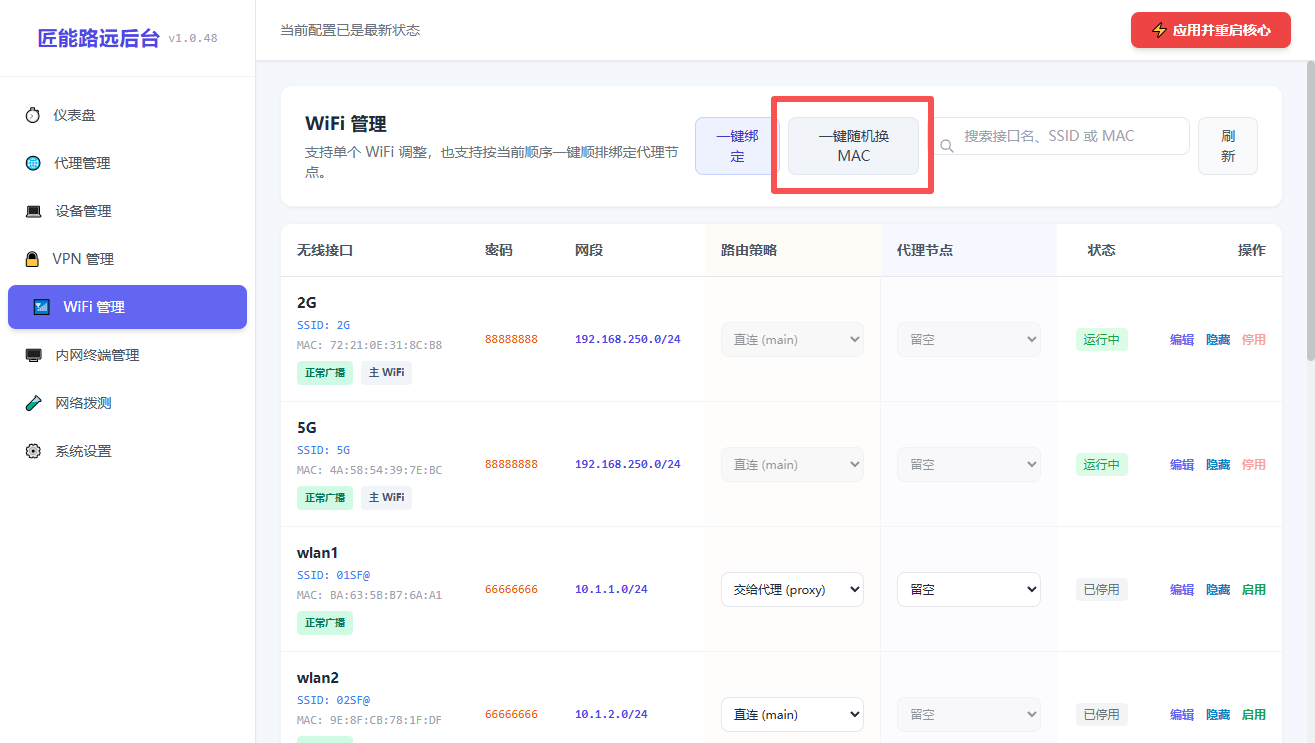
点击左侧导航栏的WIFI管理界面,最上方的2G和5G是初始WIFI,这两个WIFI是走的你本地网络,不可进行更改。在无线接入这一栏是每一个WIFI,SSID是每一个WIFI的名字,在每个WIFI的后方点击编辑,可以对当前WIFI的WIFI名称和密码进行更改。
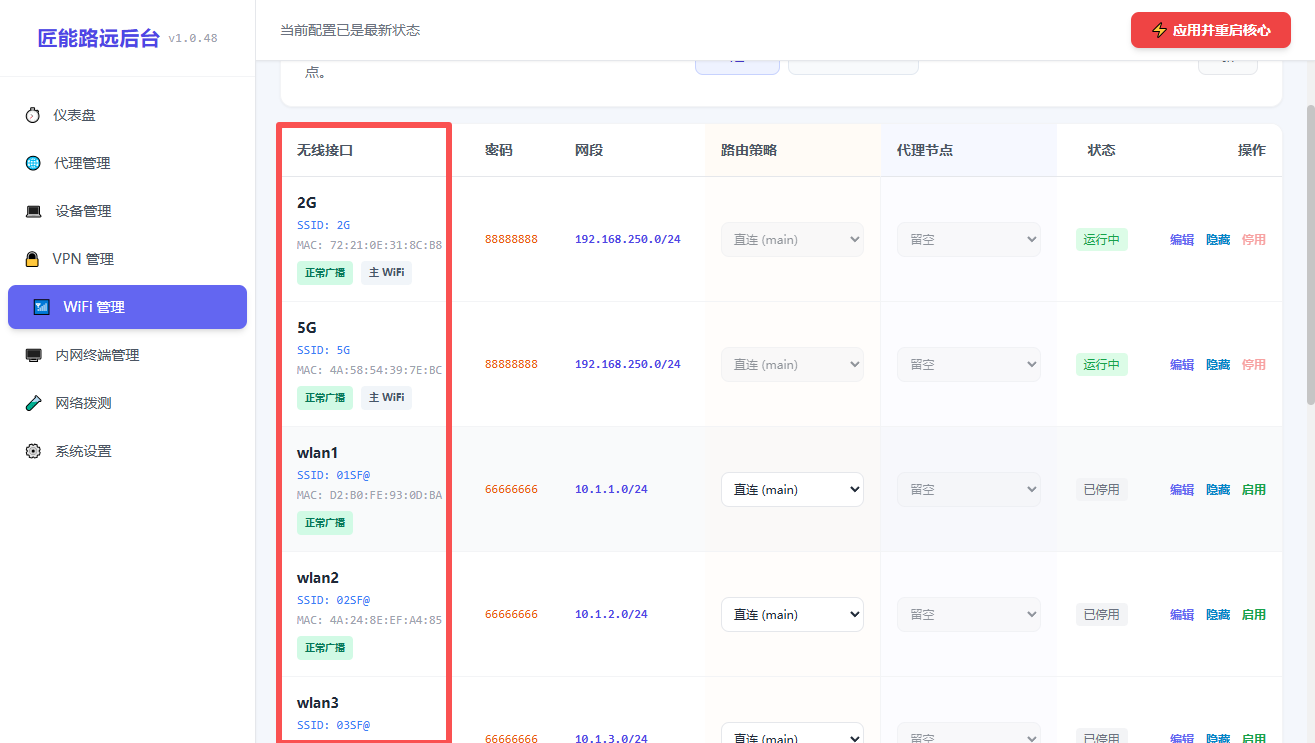
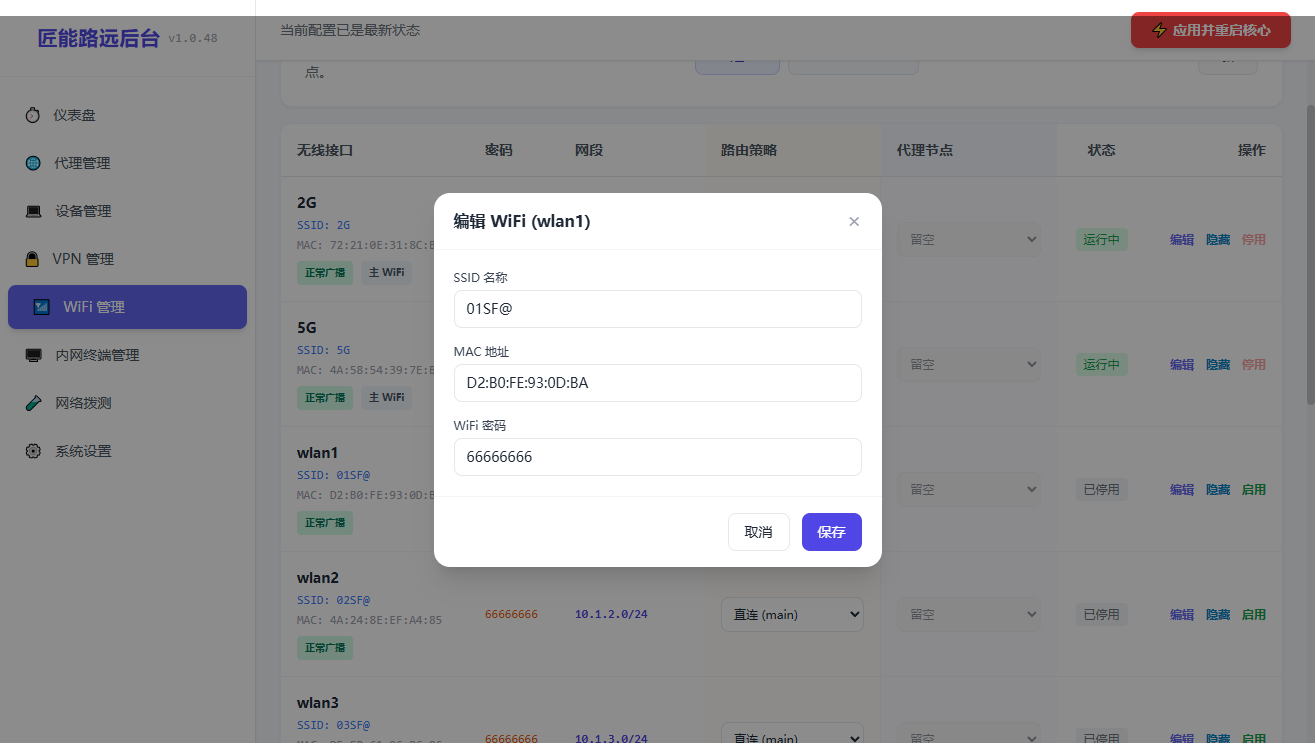
WIFI分配IP的原理,是同一个WIFI,我可以把他分配成SK5协议的IP,也可以分配成L2TP协议IP的。
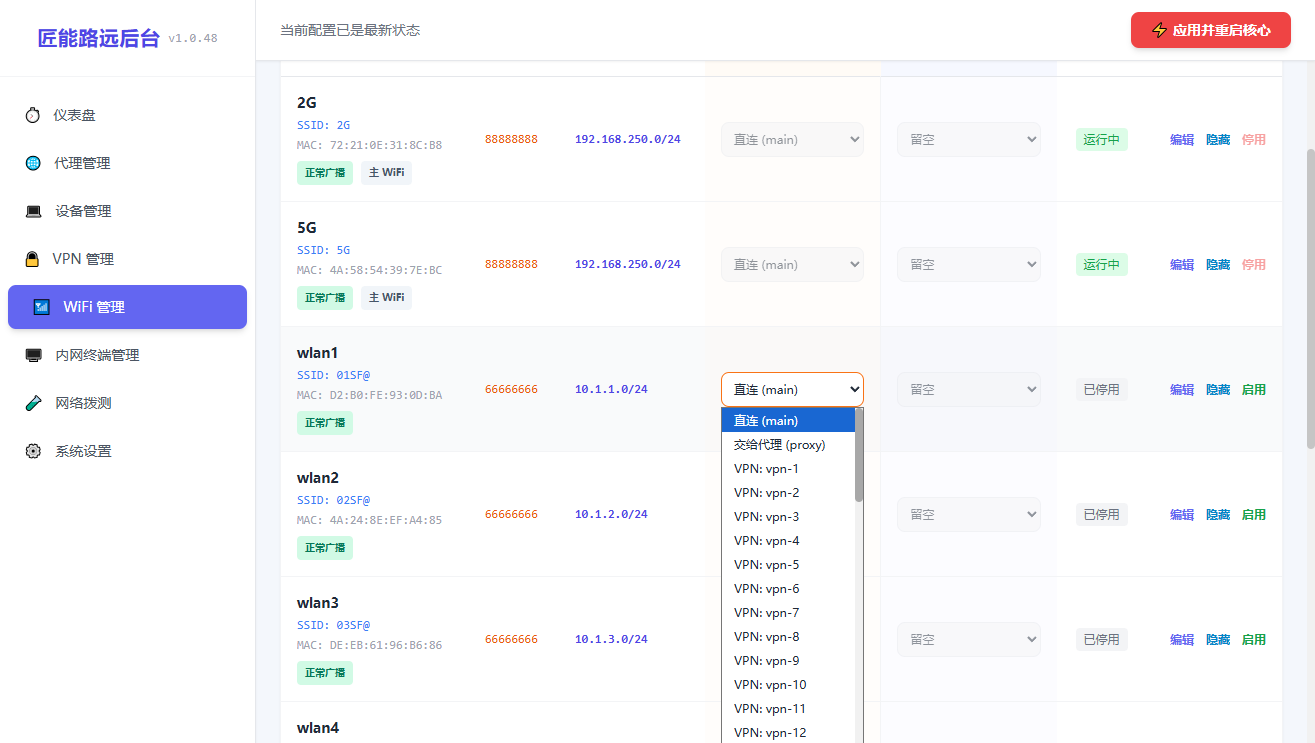
例如,wlan1这个对应的WIFI,我要把他分配到L2TP协议的的IP,我在路由策略这一栏点击下拉菜单,选择VPN1,那么手机在连着这个WIFI后,就使用的是L2TP协议的第一条IP,以此类推。
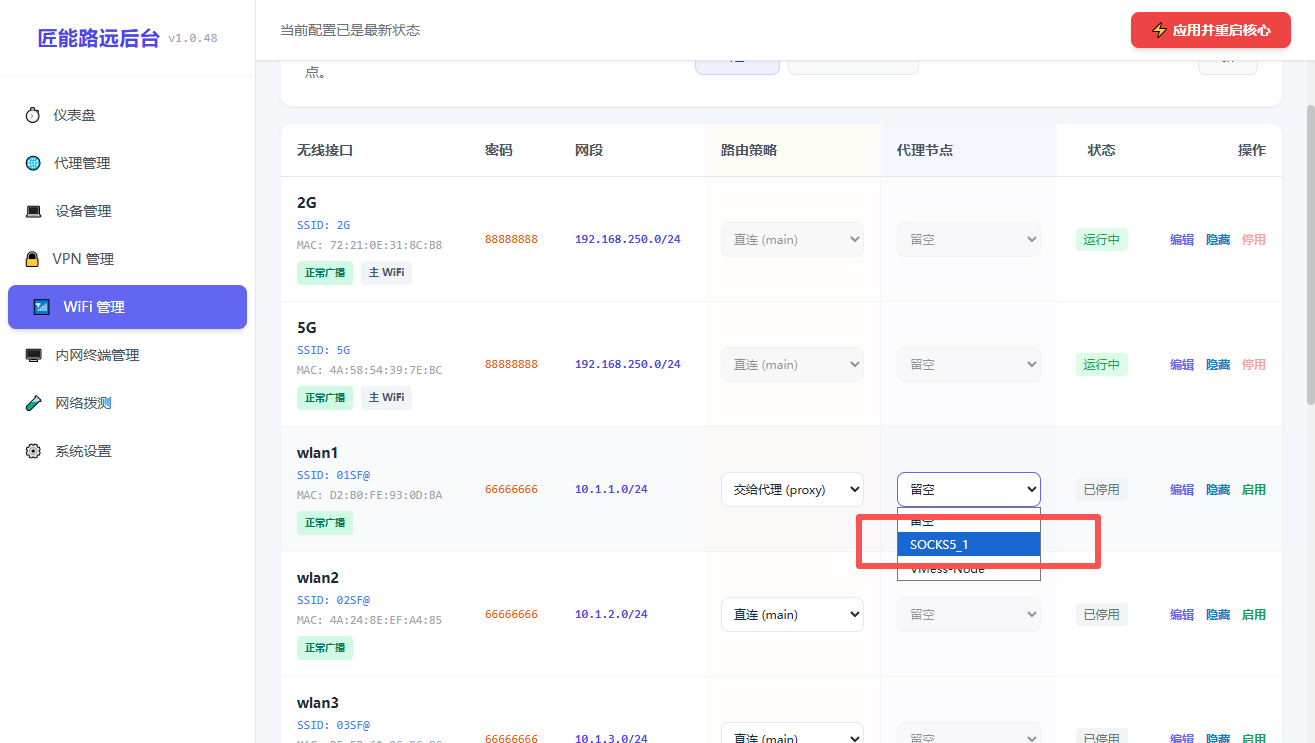
如果想把这个WIFI分配到SK5协议的IP,那么就在路由策略这一栏,选择交给代理,然后再代理节点那一栏选择具体分流的哪一条IP,这样就把这个WIFI分配到第一条SK5协议的IP上去了。
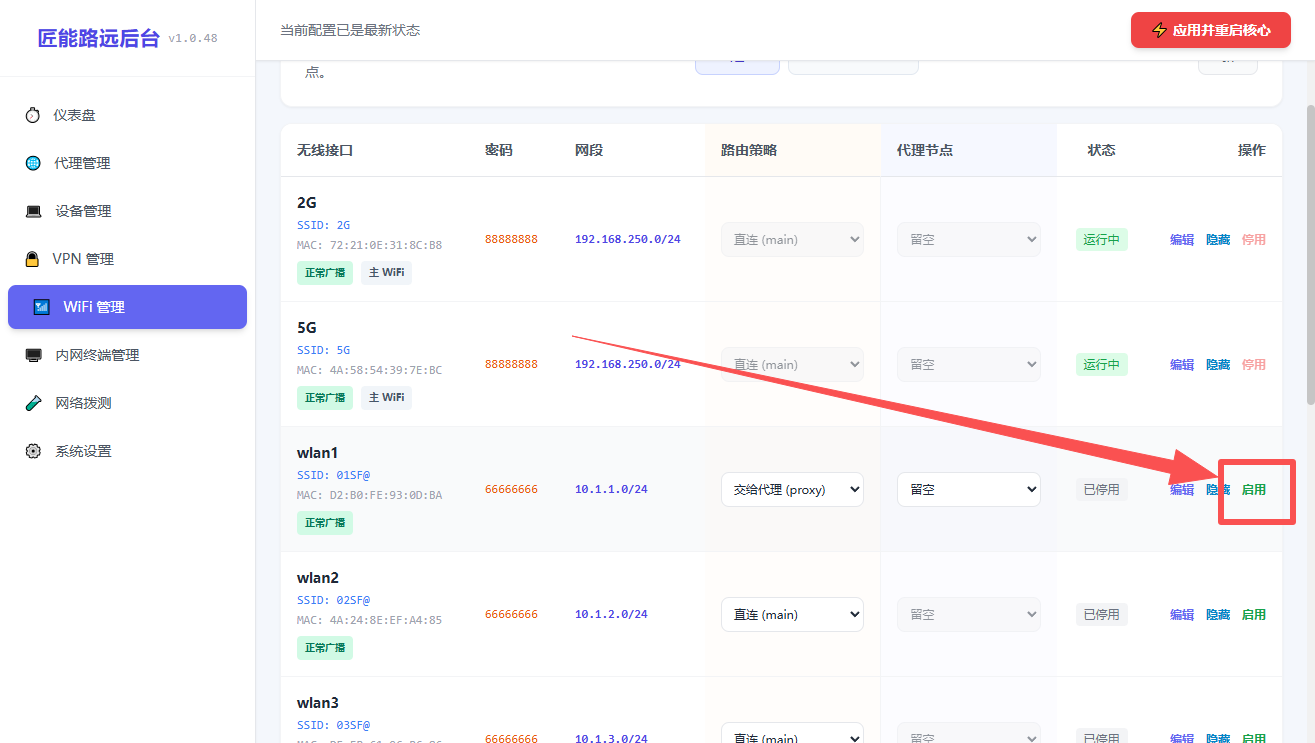
系统默认是关闭所有WIFI的的。适所以在设置好WIFI分流后,需要点击右侧的启用按钮,手机就可以搜索到这个WIFI了
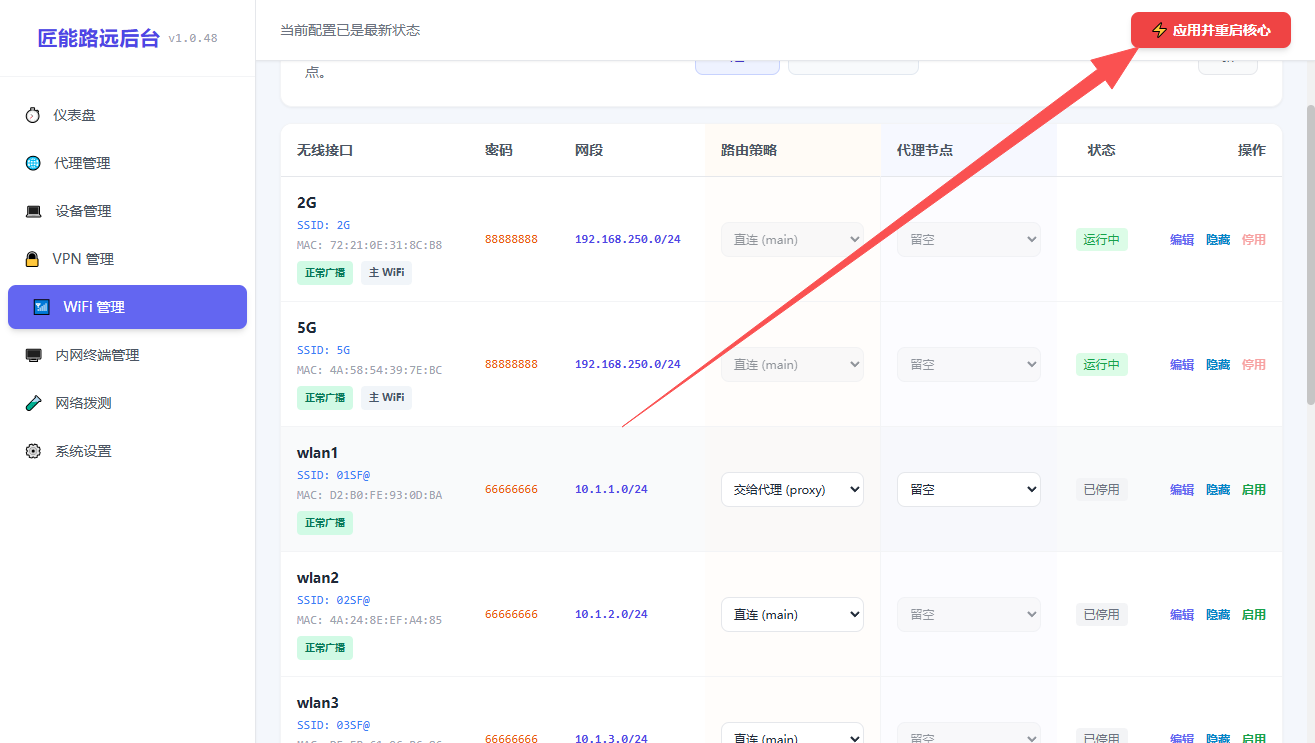
操作完后,点击右上角的应用并重启核心。手机连上这个WIFI之后,不用做任何设置,手机的IP就已经城改成功。建议手机连上WIFI后,打开手机浏览器输入:ip138.com 确认IP是否已经更改成功
三、其他设置
更改WIFI的MAC地址:
点击左侧导航栏的WIFI管理界面,在顶部导航栏找到:一件随机切换MAC。点击后,即可把所有WIFI的MAC地址进行更改