一、插线方法
1.WAN孔接入光猫或者路由器(如果你现在电脑上插着网线,把这根网线直接插在WAN孔即可)。
2.LAN孔接入电脑。如果你是笔记本连接,可以搜索:ROS_2G或者ROS_5G这两个WIFI,密码是88888888。连上这个WIFI也可以进入软路由的管理后台。
二、使用教程
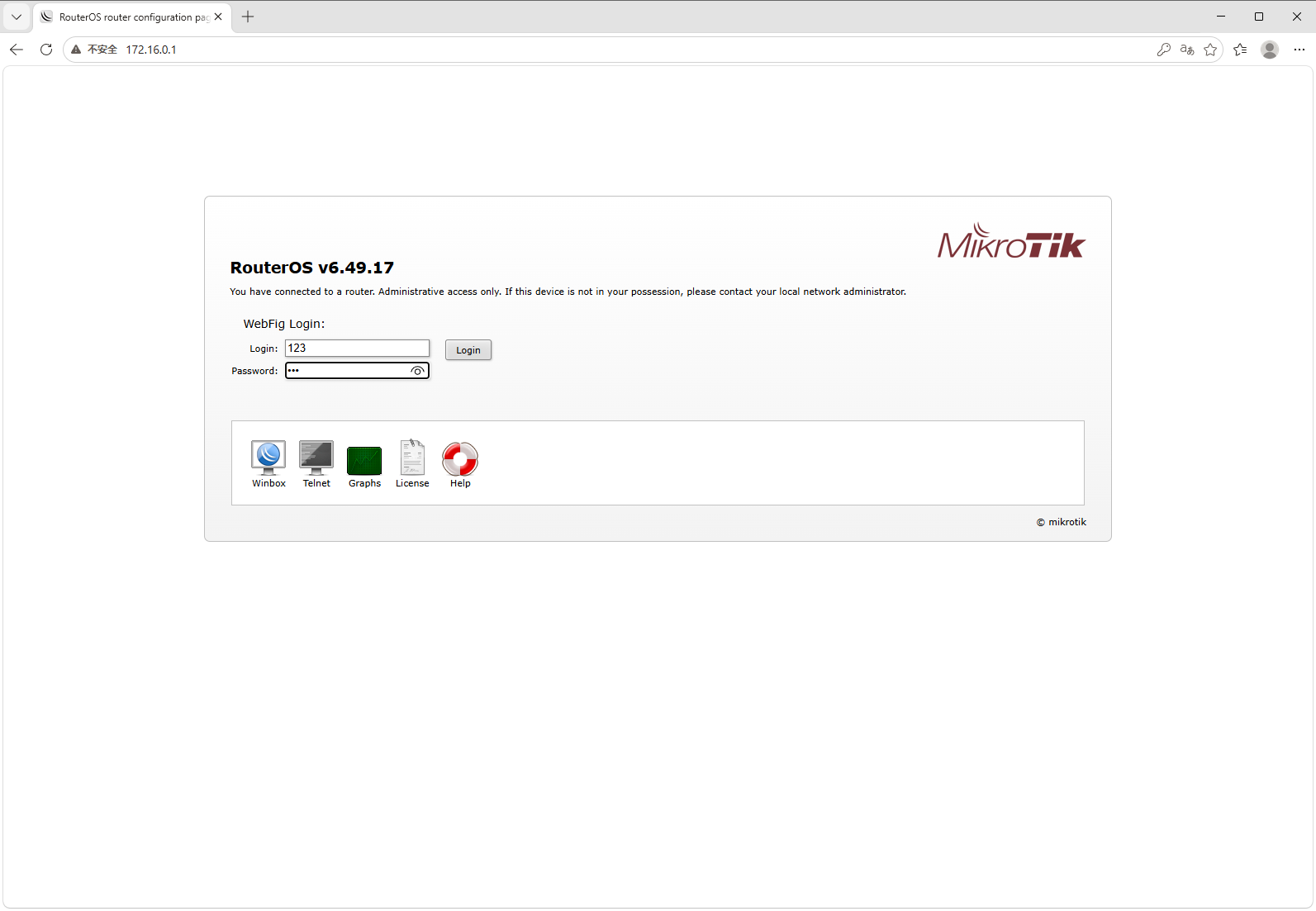
电脑通网后进入软路由管理后进行设置,软路由后台:172.16.0.1(在浏览器打开)。
登录账号:123
登录密码:123
此款软路由是多WIFI的软路由,每一个WIFI对应一个独立的IP。
使用方法总共分为2步:
第一步,设置IP。
第二步,打开WIFI。手机连上对应的WIFI就可以了。
现在进行第一步:设置IP。
点击左侧导航栏的IP管理板块,首先讲解一下界面上功能设置,详情请下方图上标注。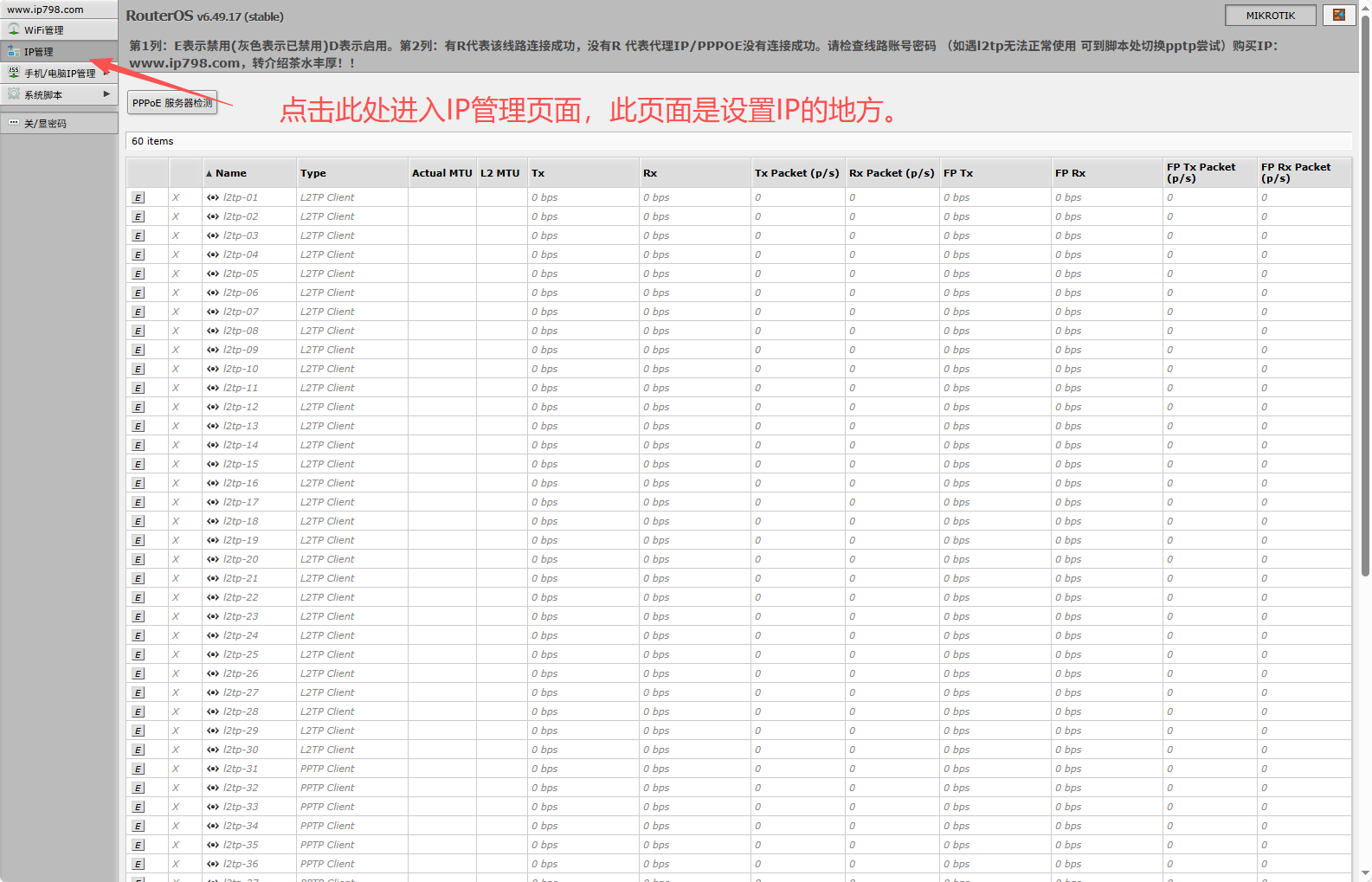
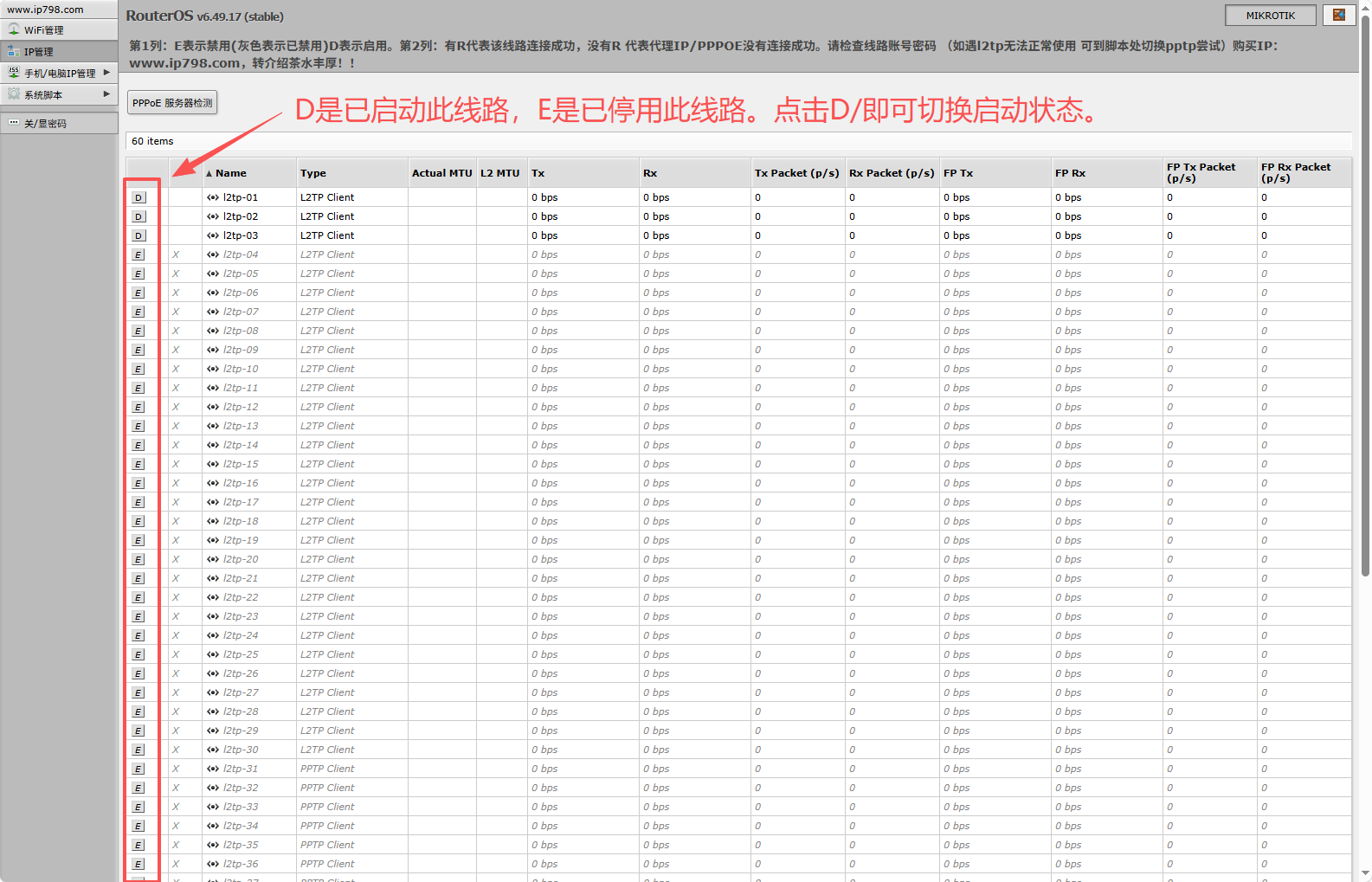
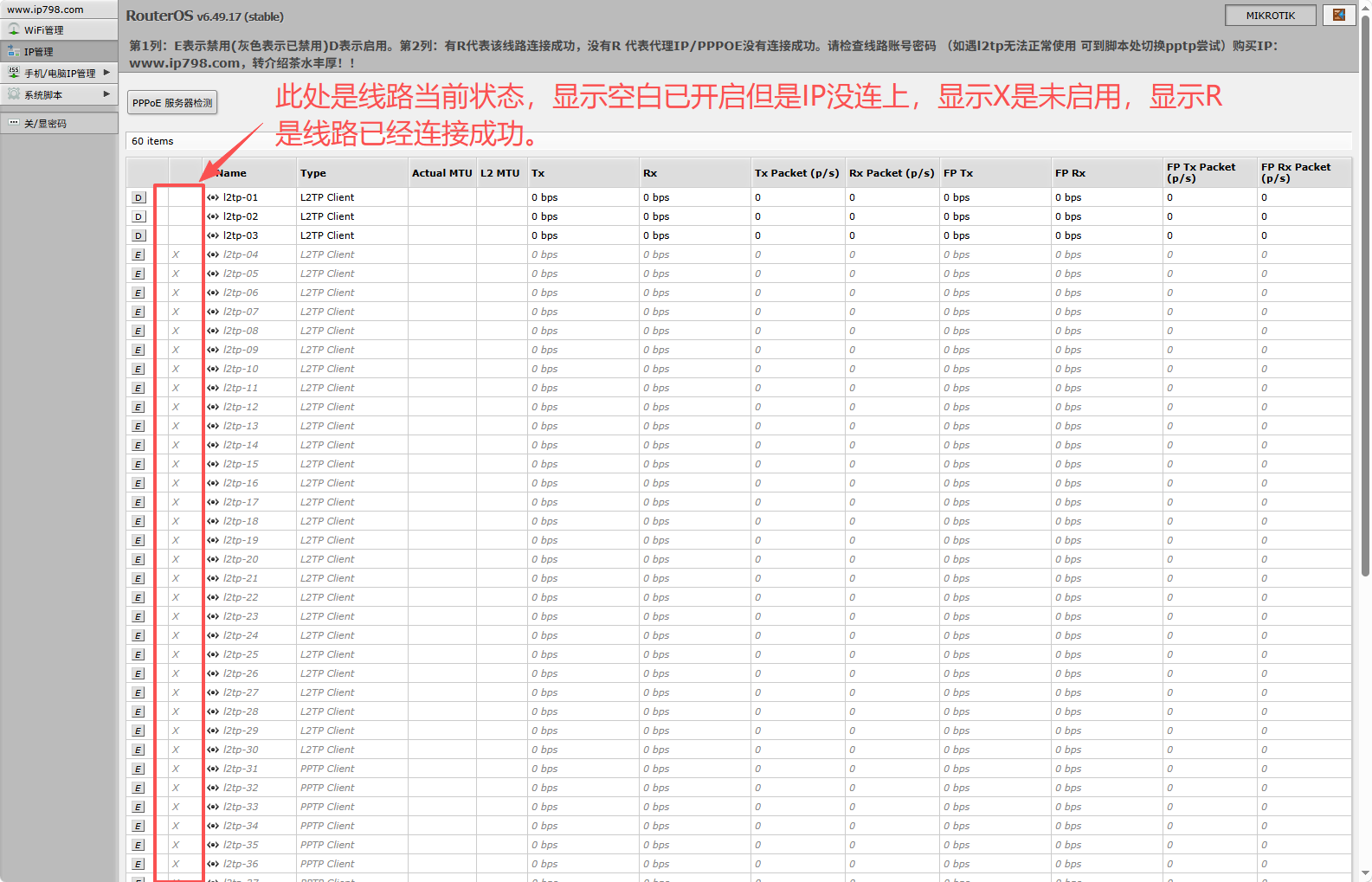
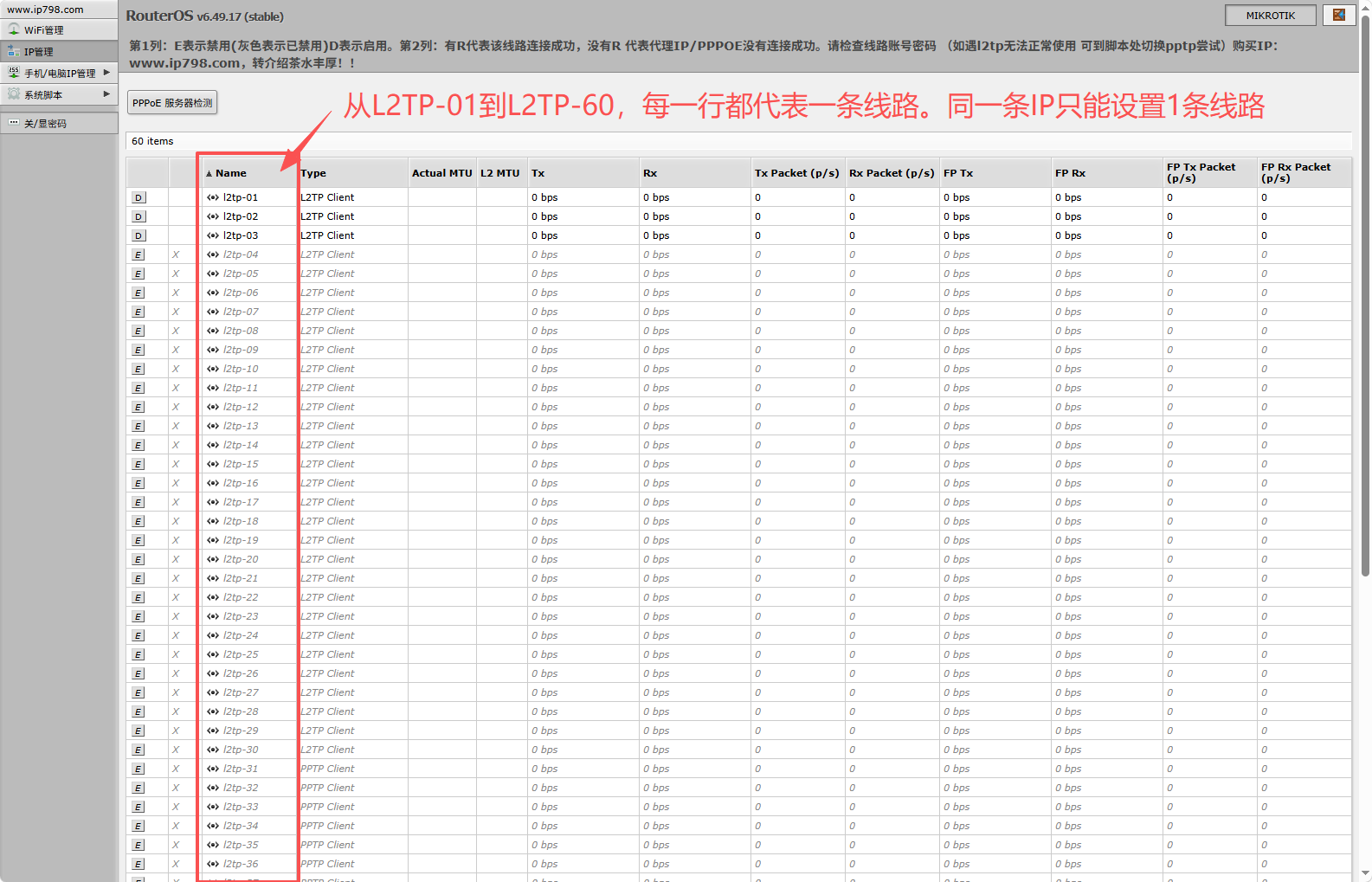
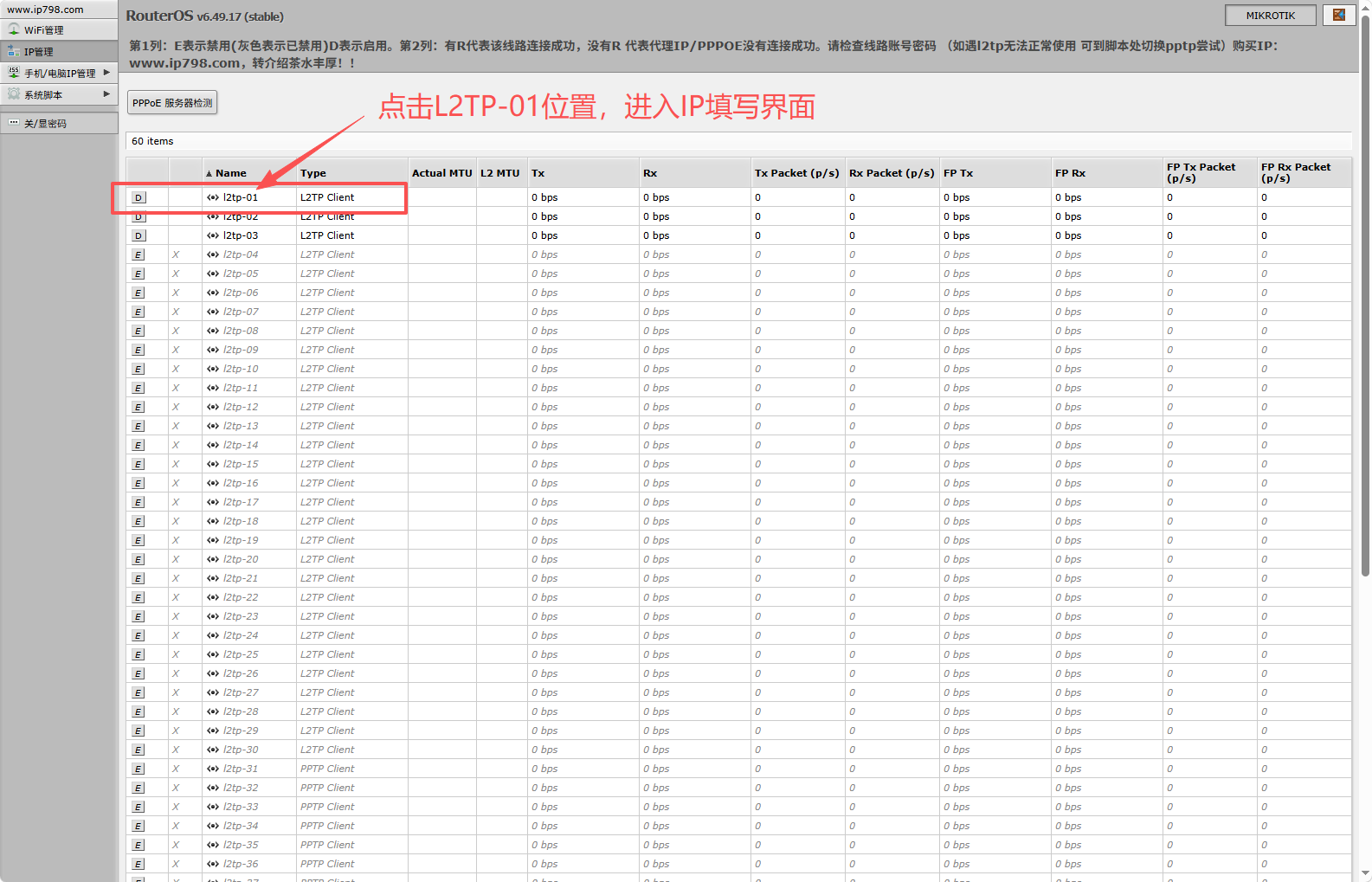
下面开始讲解怎么设置IP,点击L2tp-01位置,进入IP填写界面。
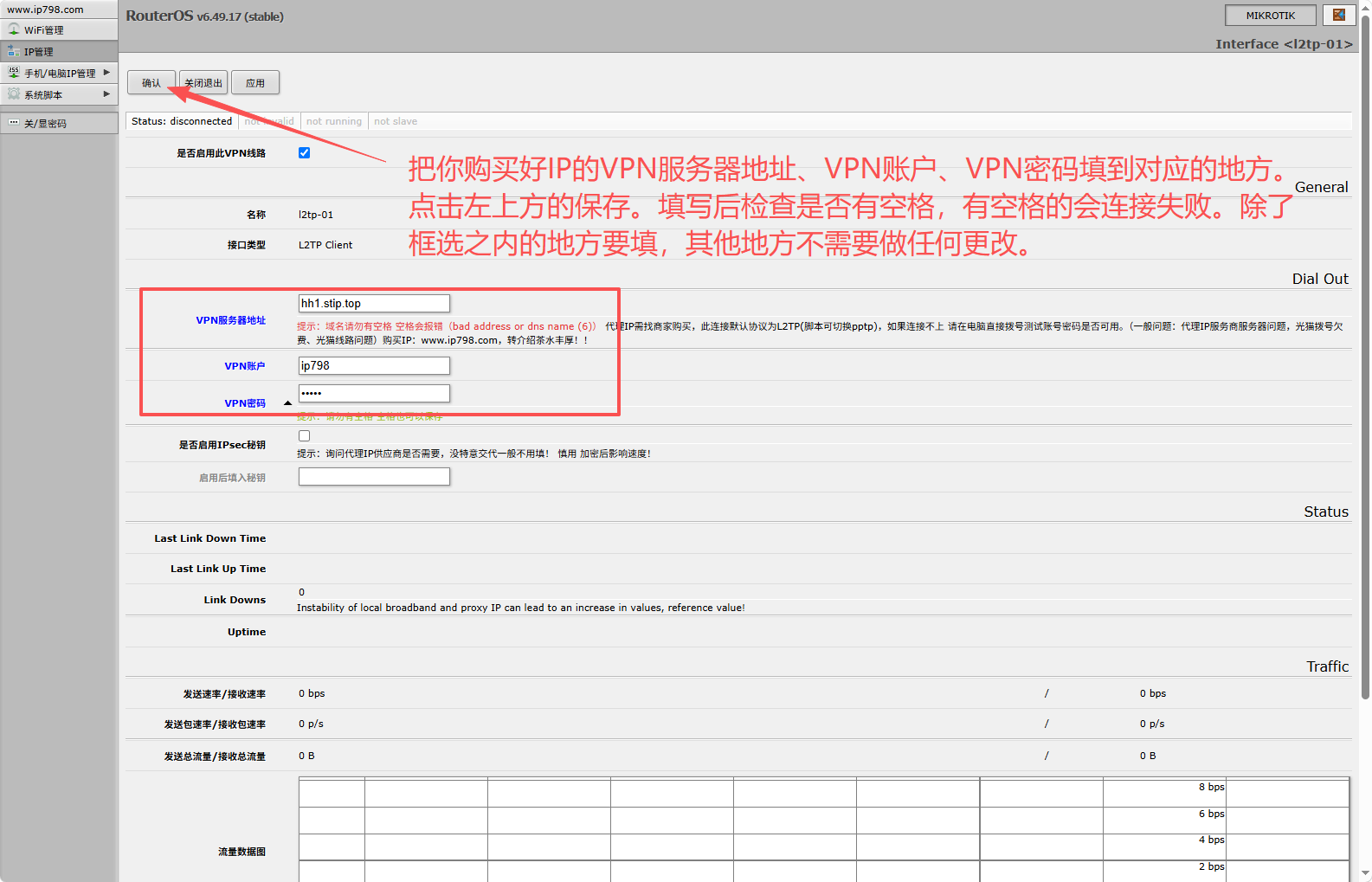
分别在VPN服务器地址,VPN账户,VPN密码处填写对应的信息(IP需要购买,请联系客服购买,如已经有IP了,则填在对应位置),只需要填写这三个地方,其他不需要做任何改动。填写完毕后,点击左上方的确认按钮。
 点击确认后,会返回到IP管理页面。首先看下线路状态那里没有出现R,如果出现了就表示IP已经连接成功。如果未出现R,请检查VPN服务器地址,VPN账户,VPN密码是否填写正确,检查是不是有空格。如都填写正确还没有R,请联系IP客服处理。
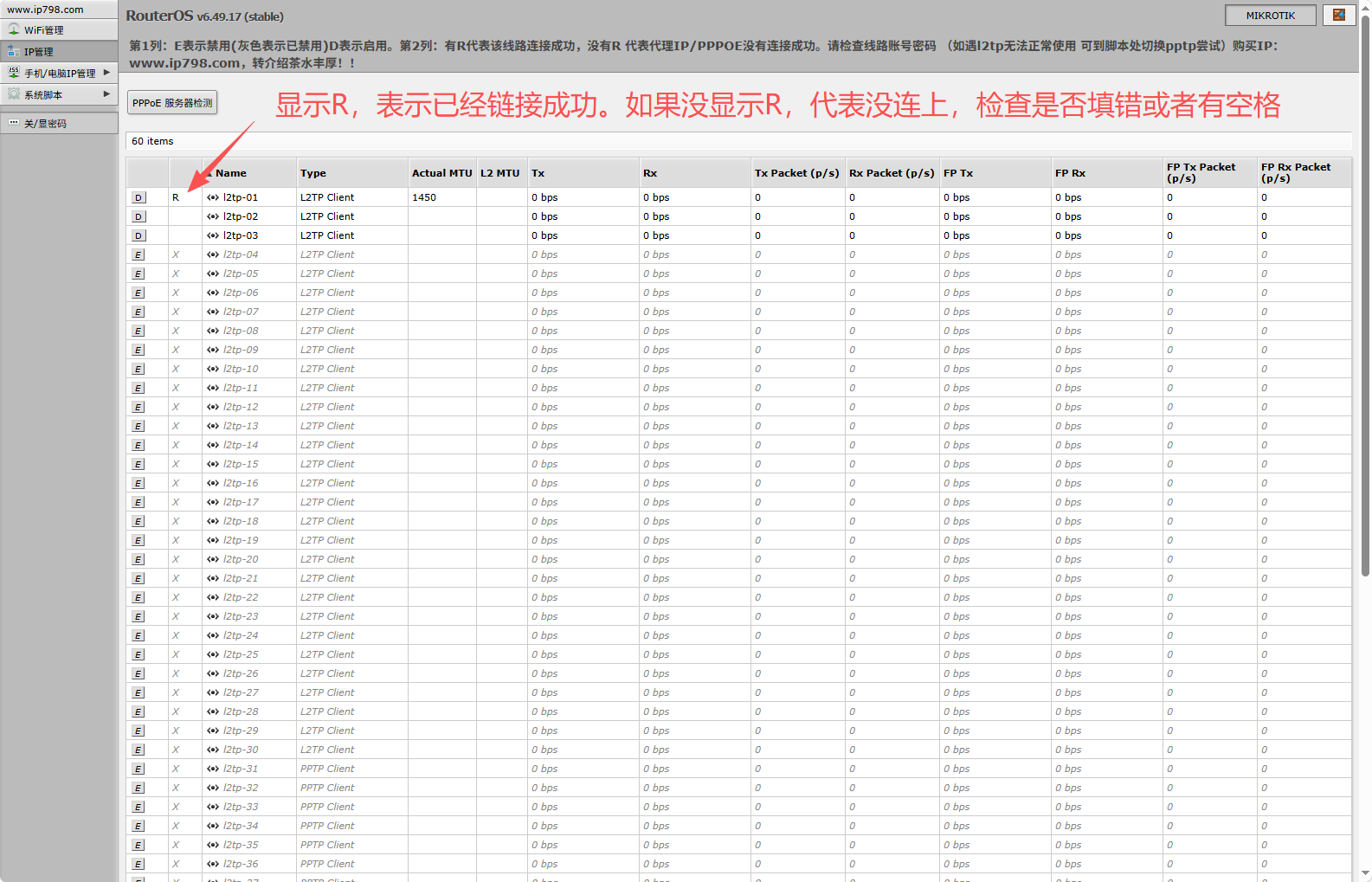
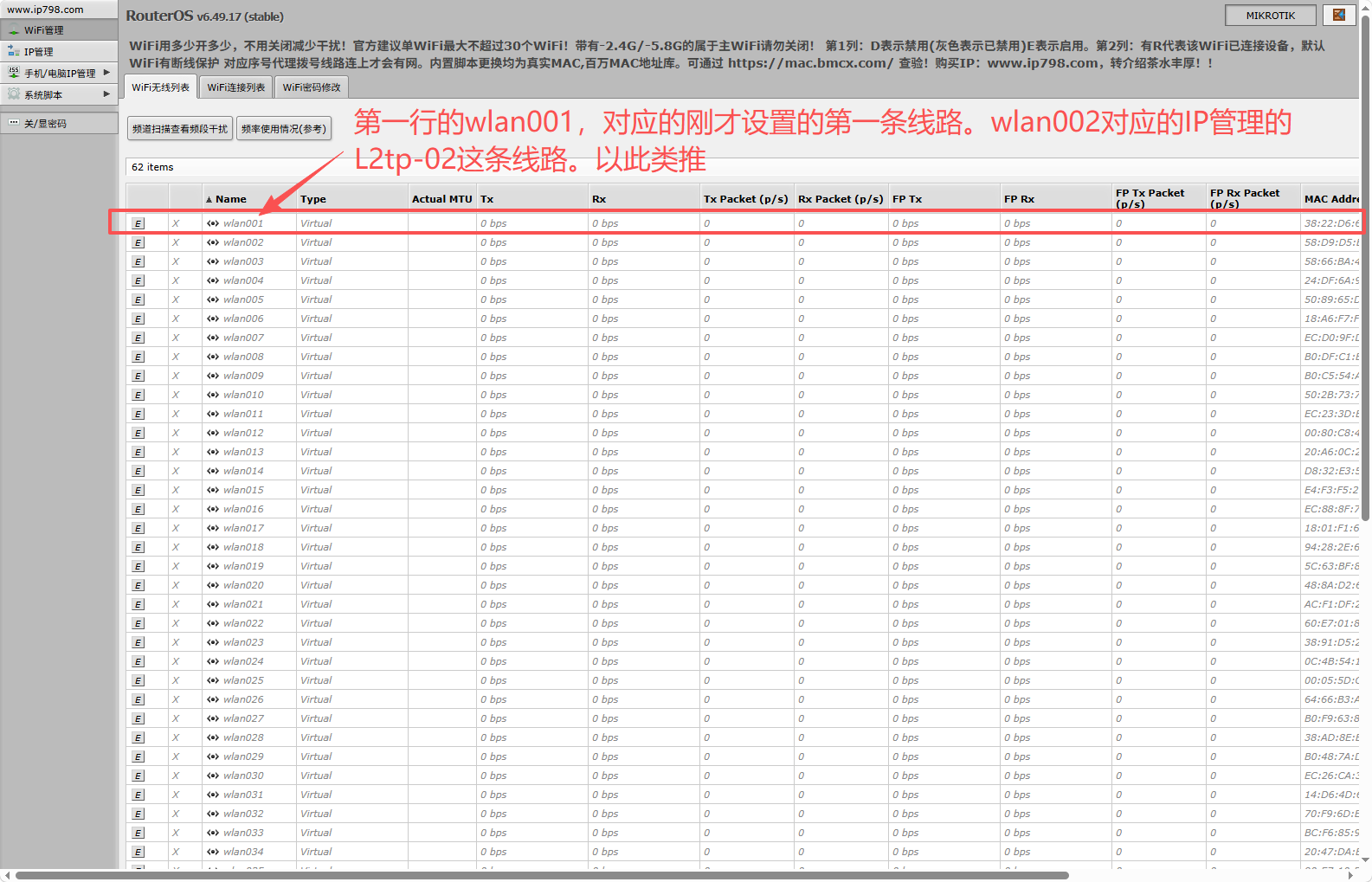
在IP设置完成后,点击左侧导航栏进入WIFI管理界面。第一行的wlan001,对应的刚才在IP管理界面设置的第一条L2tp-01那条线路。wlan002对应的IP管理的L2tp-02这条线路。简单点讲,你连上wlan01这个对应的WIFI,使用就是L2tp-01里面设置IP。你连上wlan02这个对应的WIFI,使用就是L2tp-02里面设置IP。
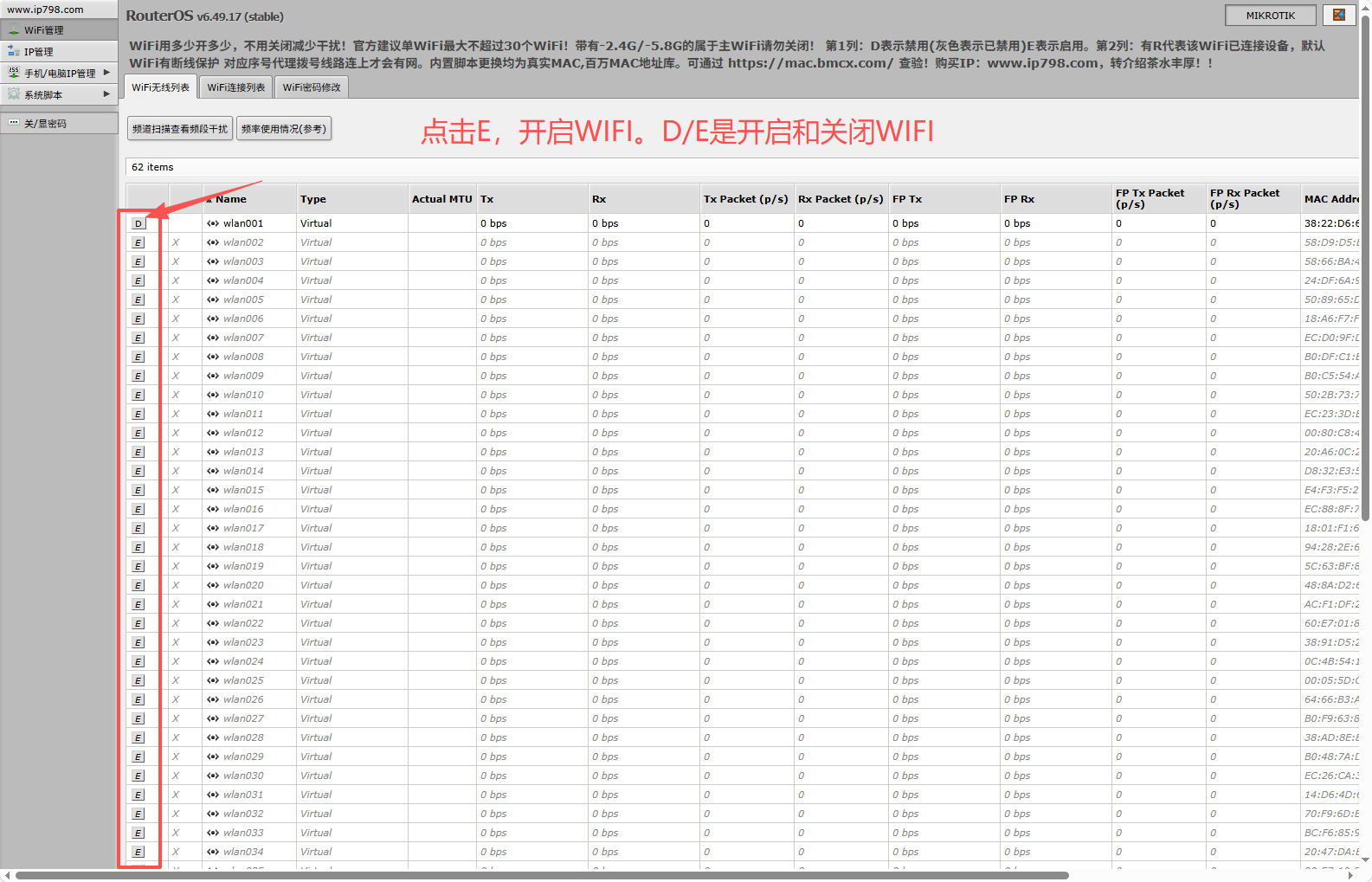
点击E,开启WIFI。D/E是开启和关闭WIFI。WIFI不用的时候一定要关闭!!否则会有信号干扰,从而影响稳定性。
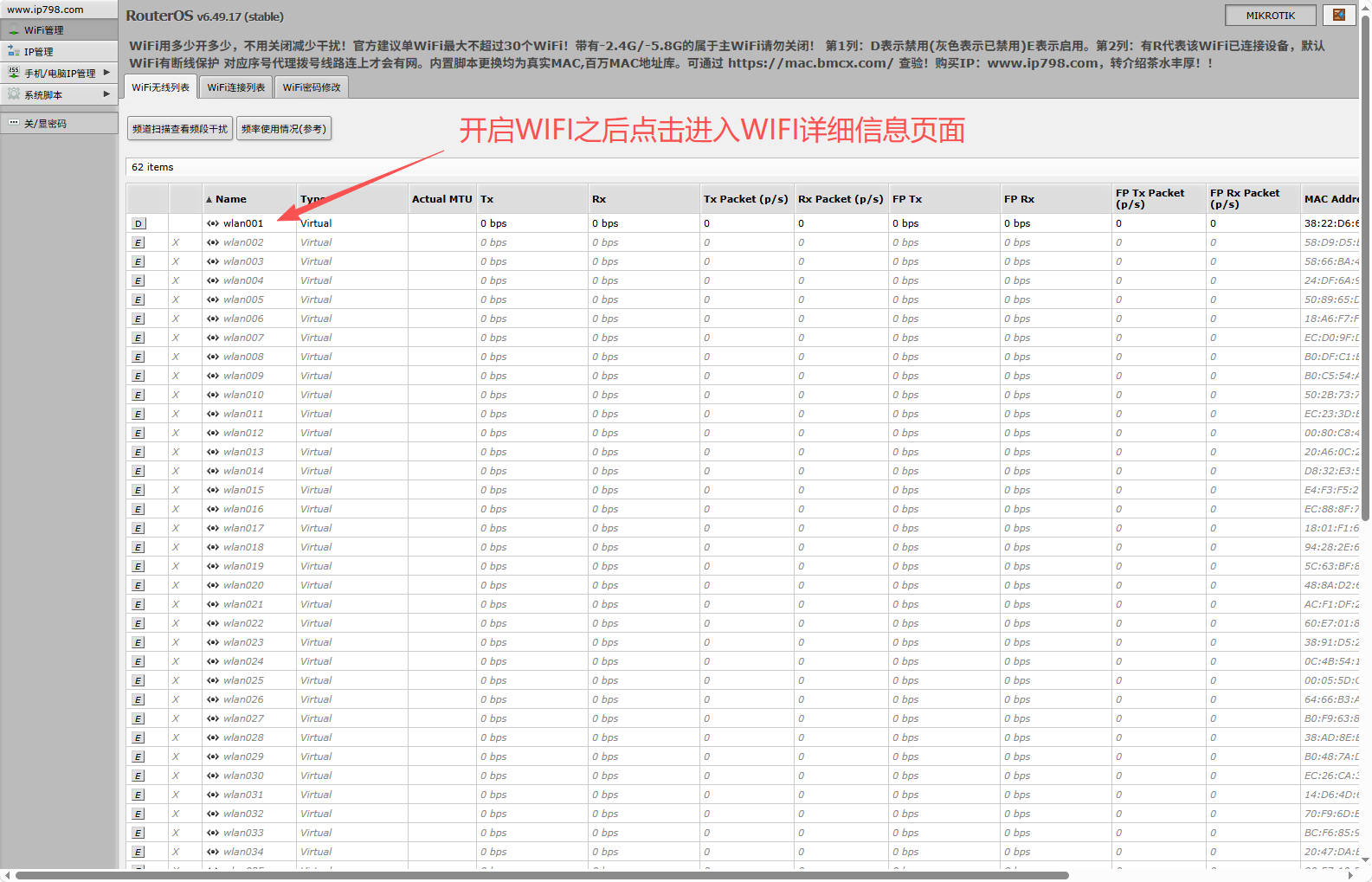
打开WIFI之后点击进入WIFI详细信息页面。
找到SSID/无线名称,后面显示的就是WIFI的名称。WIFI名称是经过伪装的。也可以进行修改(英文或者数字,不要设置中文或者符号)
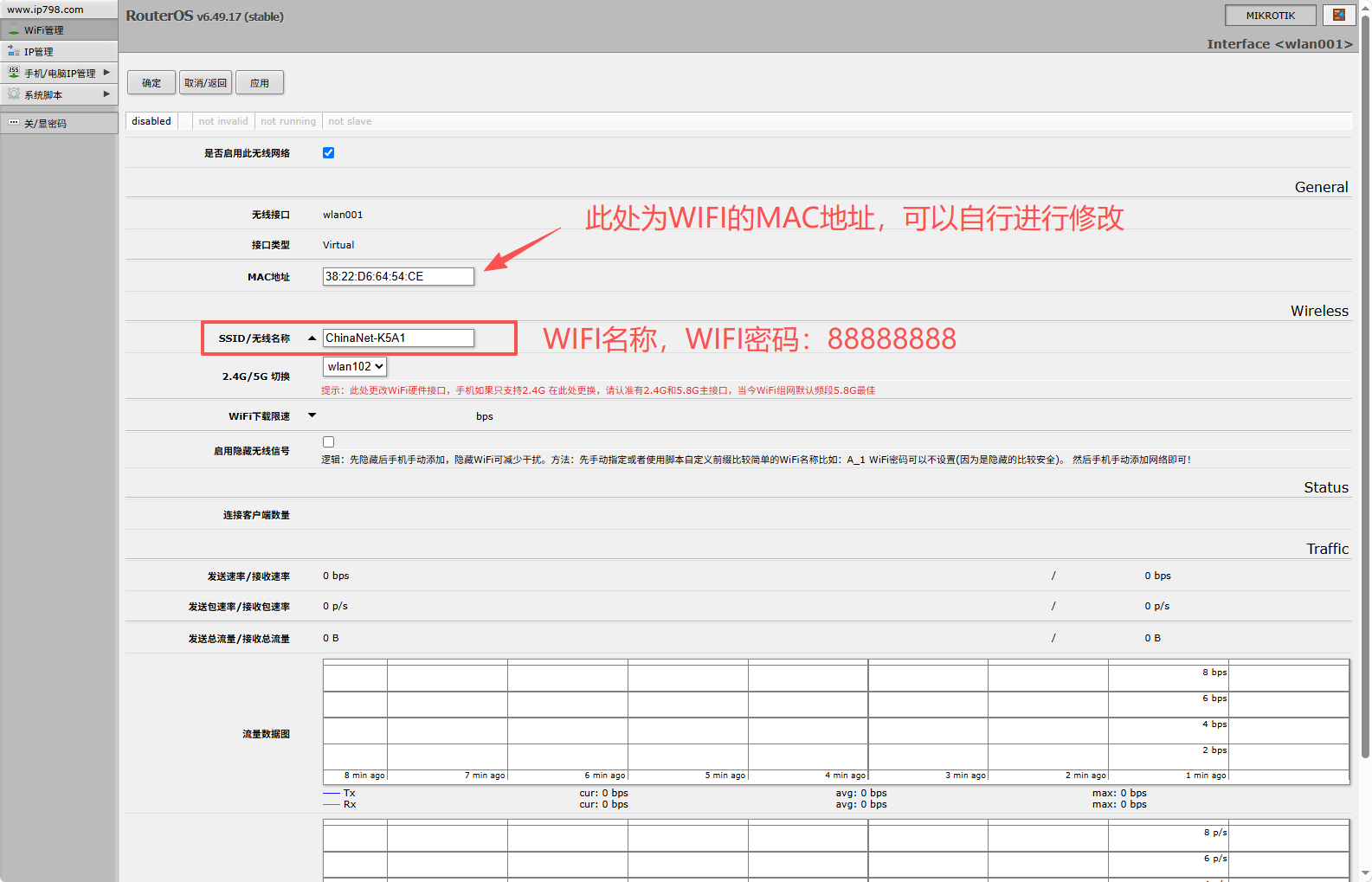
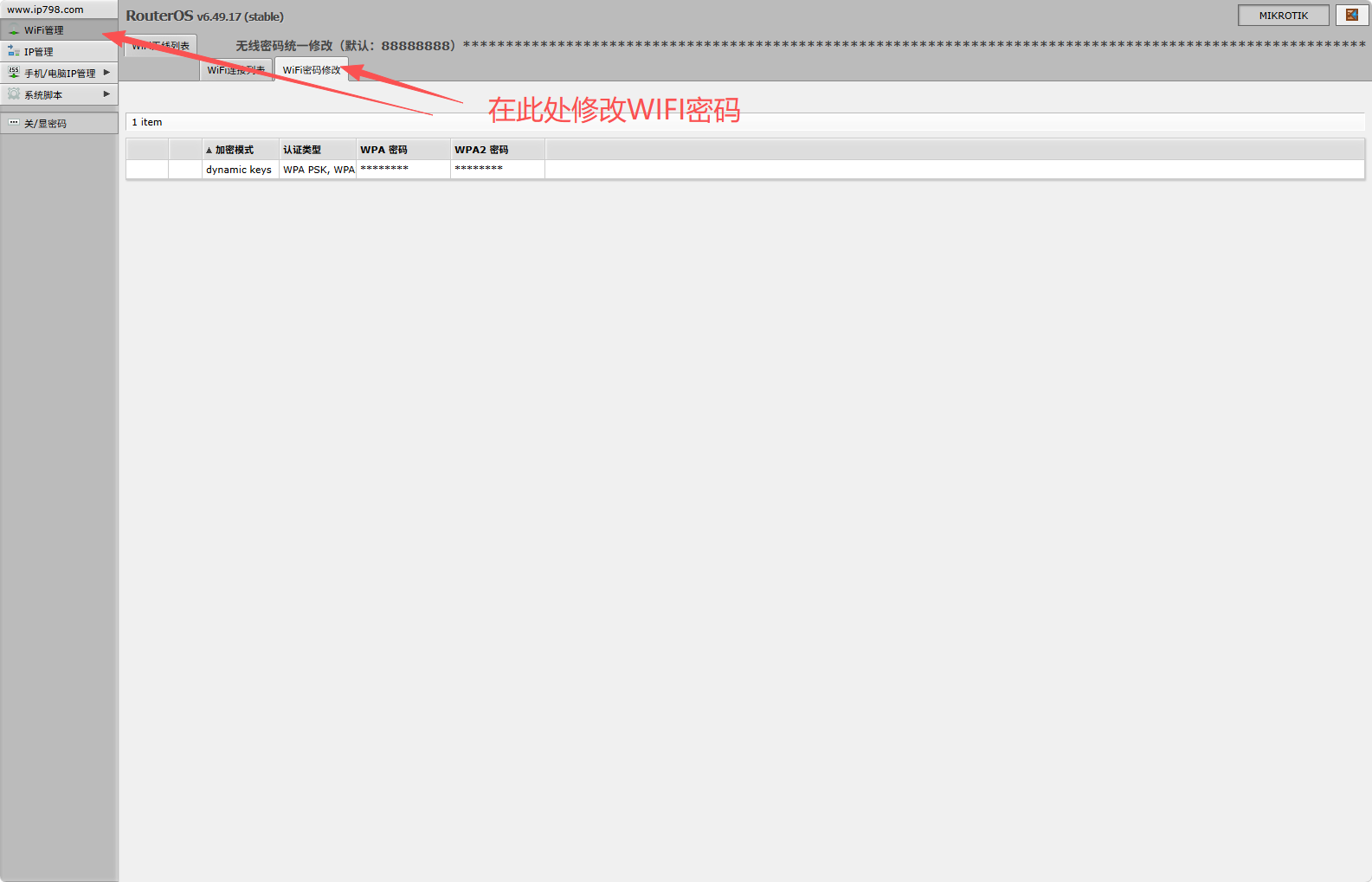
接入对应的WIFI后,在手机浏览器上输入:ip138.com,查询一下你手机的IP是否已经更改成功。如更改成功就可以正常工作了。如需修改WIFI密码,参照下图即可修改,密码不要包含字符和中文。