一、插线方法
1.黑色的机器是工控机,白色的机器是AP。
2.工控机的1孔接入光猫或者路由器(如果你现在电脑上插着网线,把这根网线直接插在工控机的1孔即可),2孔接入AP的GE0孔。
3.AP的 GE1孔接入电脑。如果是笔记本电脑可忽略此步骤,连接NG这个WIFI就可以了,WIFI密码为88888888。
按照以上插好线后,等待工控和AP开机(1~2分钟),电脑通网则为成功,如果没通网,请检查插线是否错误。在插线没错的情况下电脑还是没网,把插在工控机1口的网线插在电脑上看看是否有网,如果没网则是本地网络不通。
注:控制软路由后台,电脑必须是在软路由的下级才可以。
二、管理后台设置
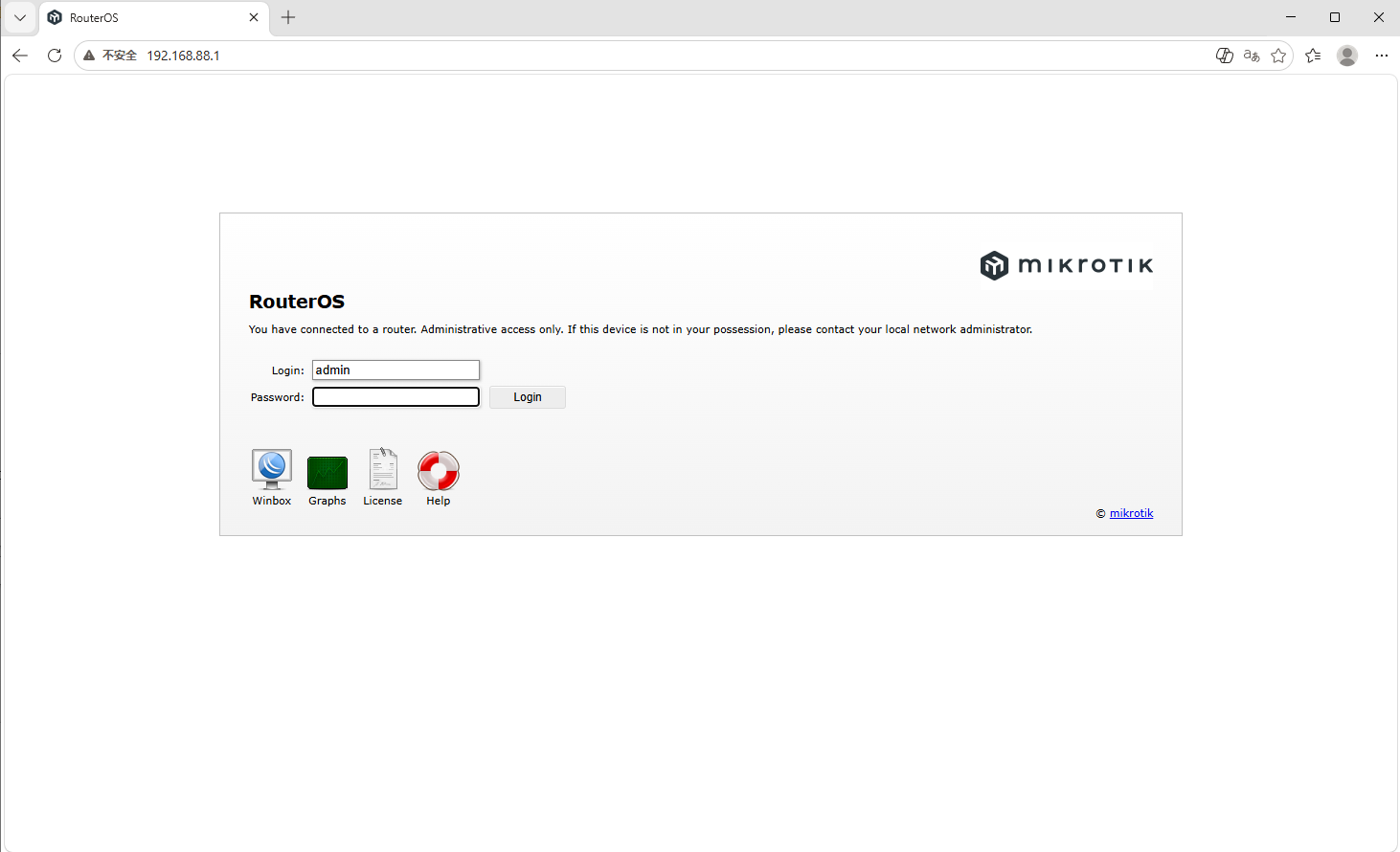
电脑通网后进入软路由管理后进行设置,软路由后台:192.168.88.1(在浏览器打开)。
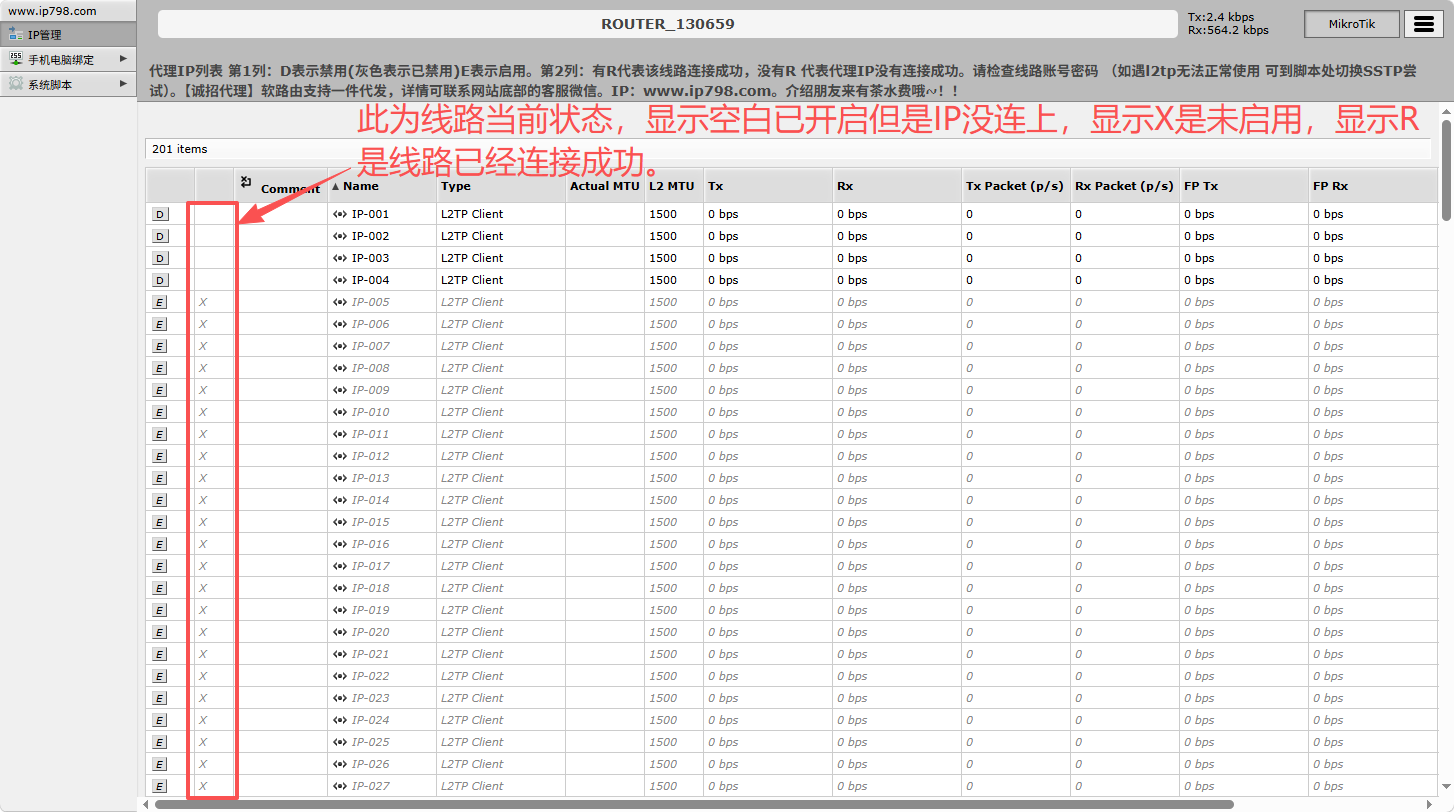
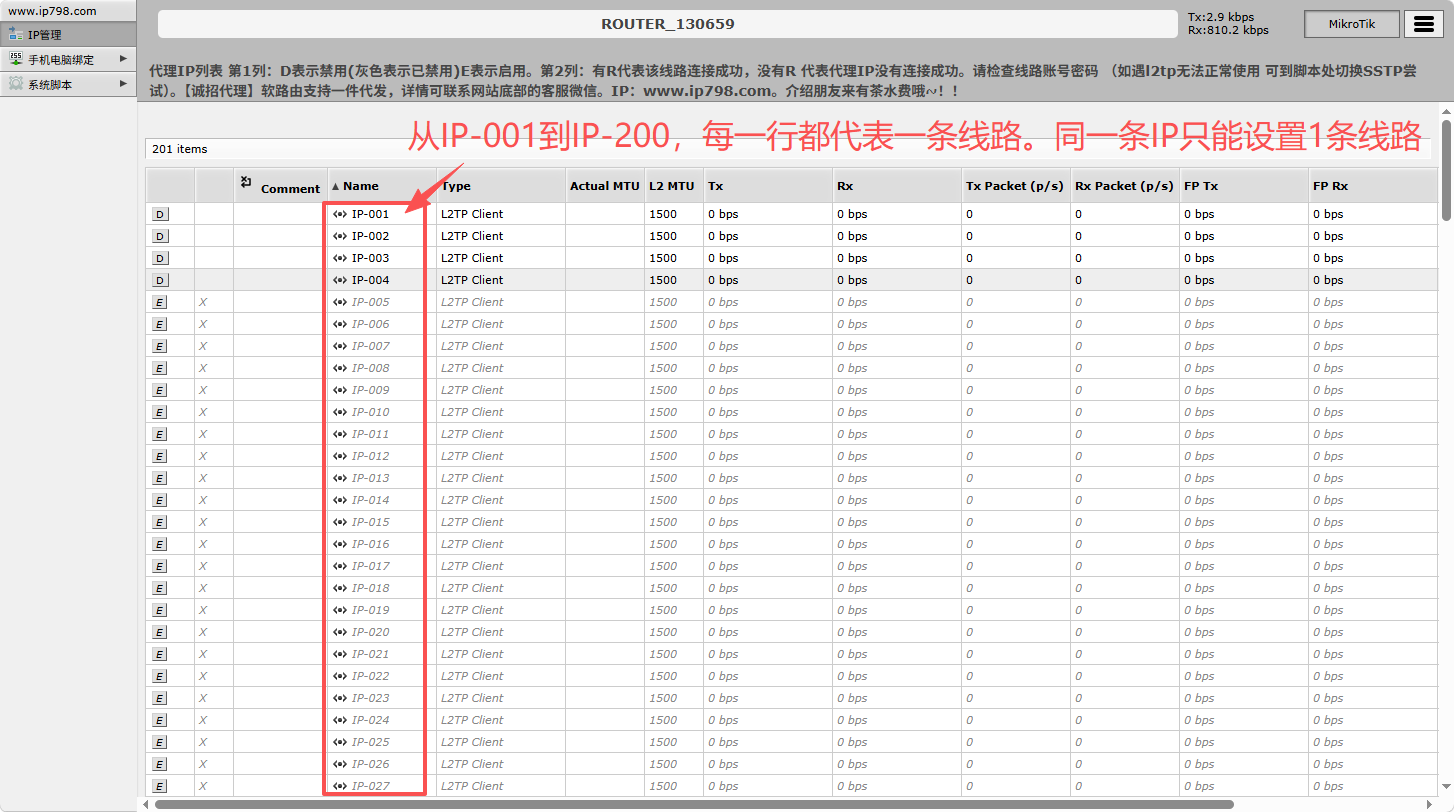
点击左侧导航栏的IP管理,进行IP的设置。首先讲解一下界面上功能设置,详情请下方图上标注。
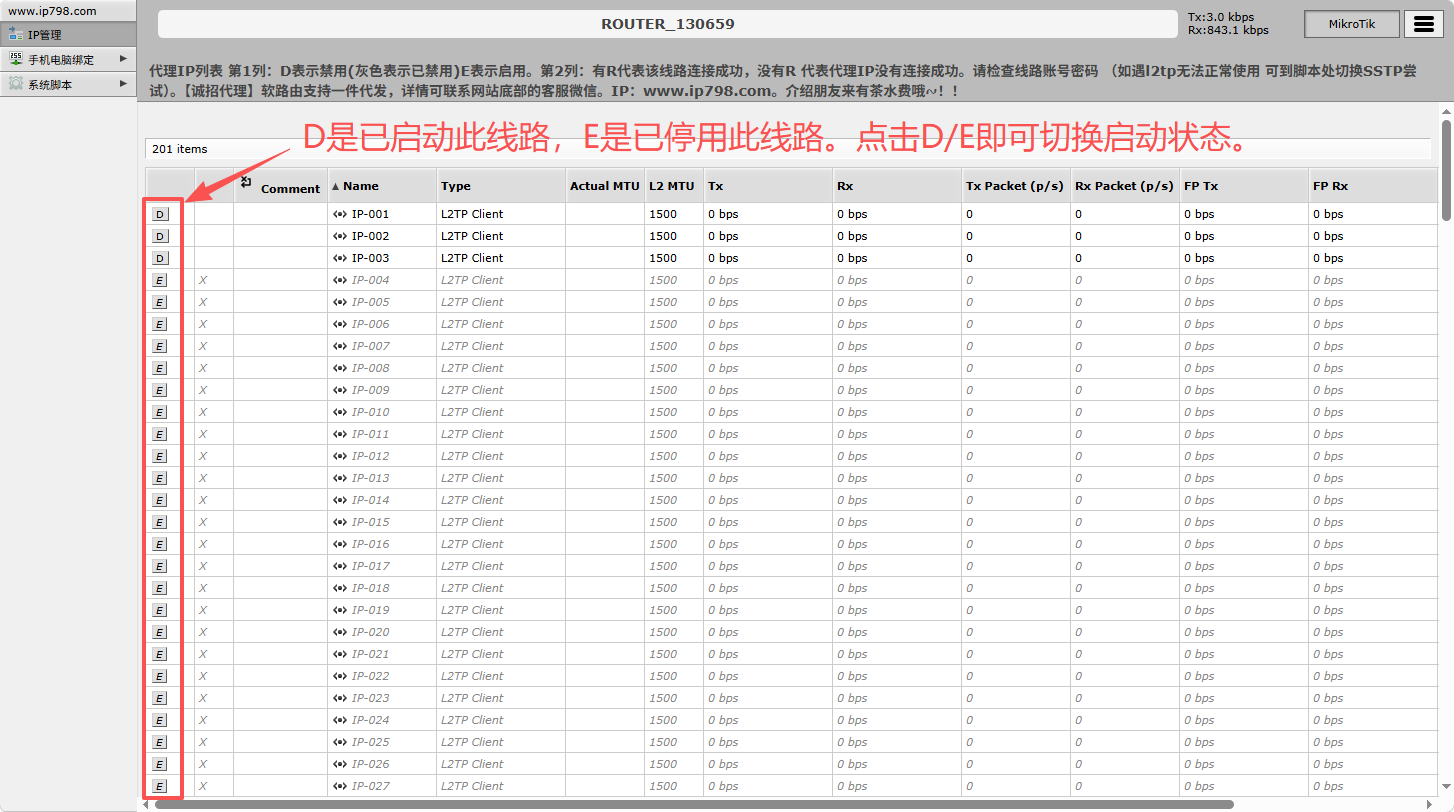
首先,先给大家讲一下,整体操作分成四个部分:
1.设置IP。
2.手机连上WIFI并设置固定MAC地址。
3.在管理后台对已连接的手机进行绑定。
4,给绑定的手机分配IP。
第一步:进行IP的设置,点击IP-001位置,进入IP填写界面。
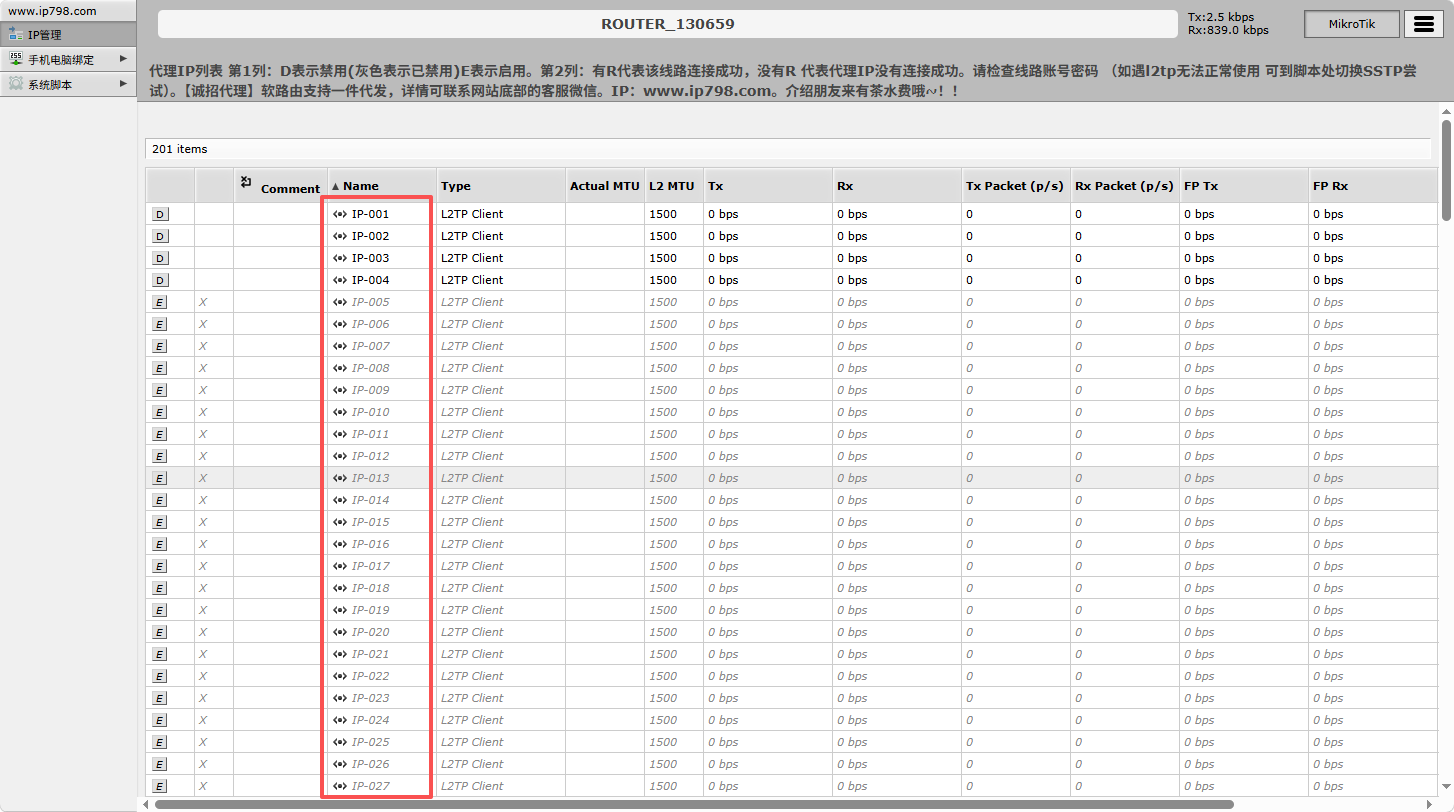
分别在VPN服务器地址,VPN账户,VPN密码处填写对应的信息(IP需要购买,请联系客服购买,如已经有IP了,则填在对应位置),只需要填写这三个地方,其他不需要做任何改动。填写完毕后,点击右下方保存退出。
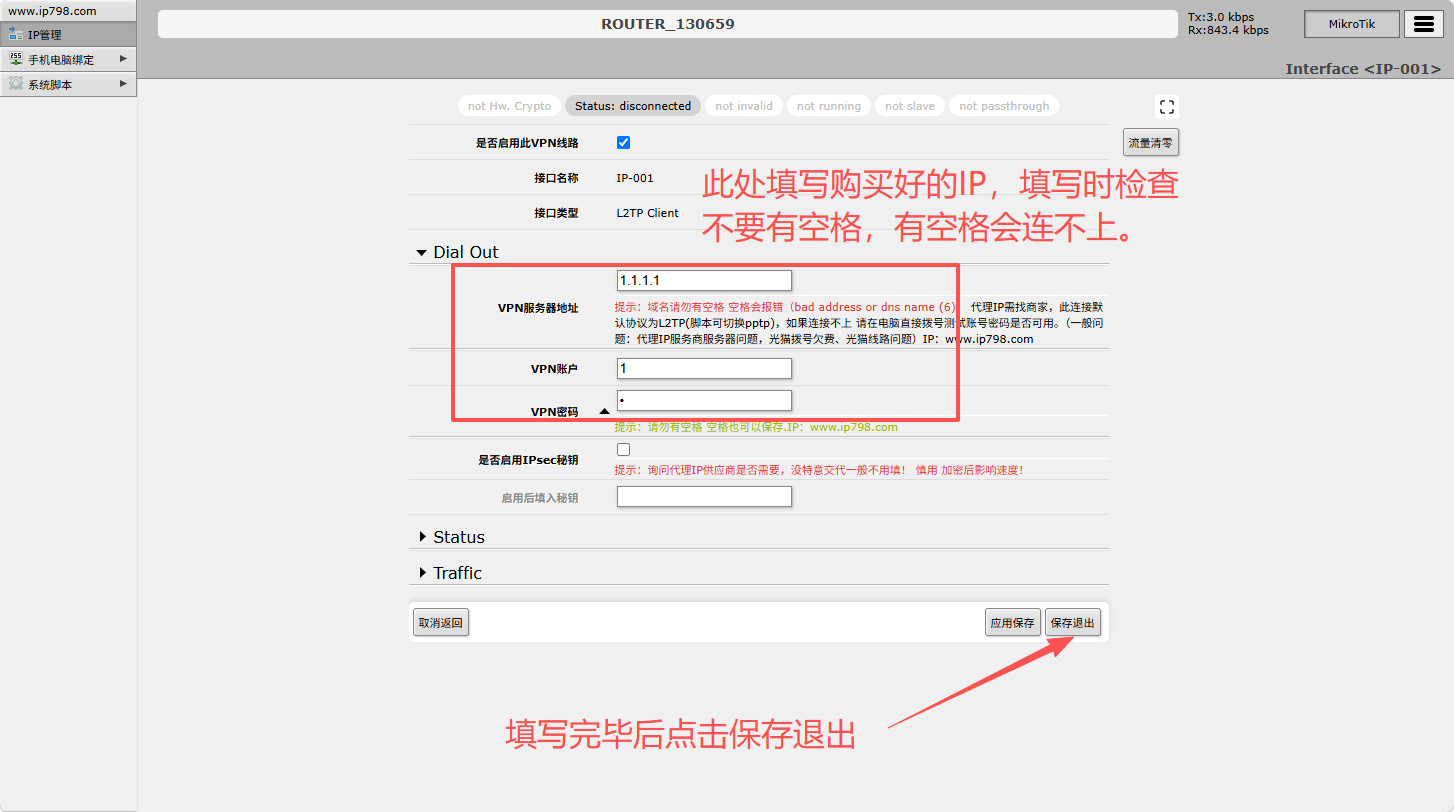
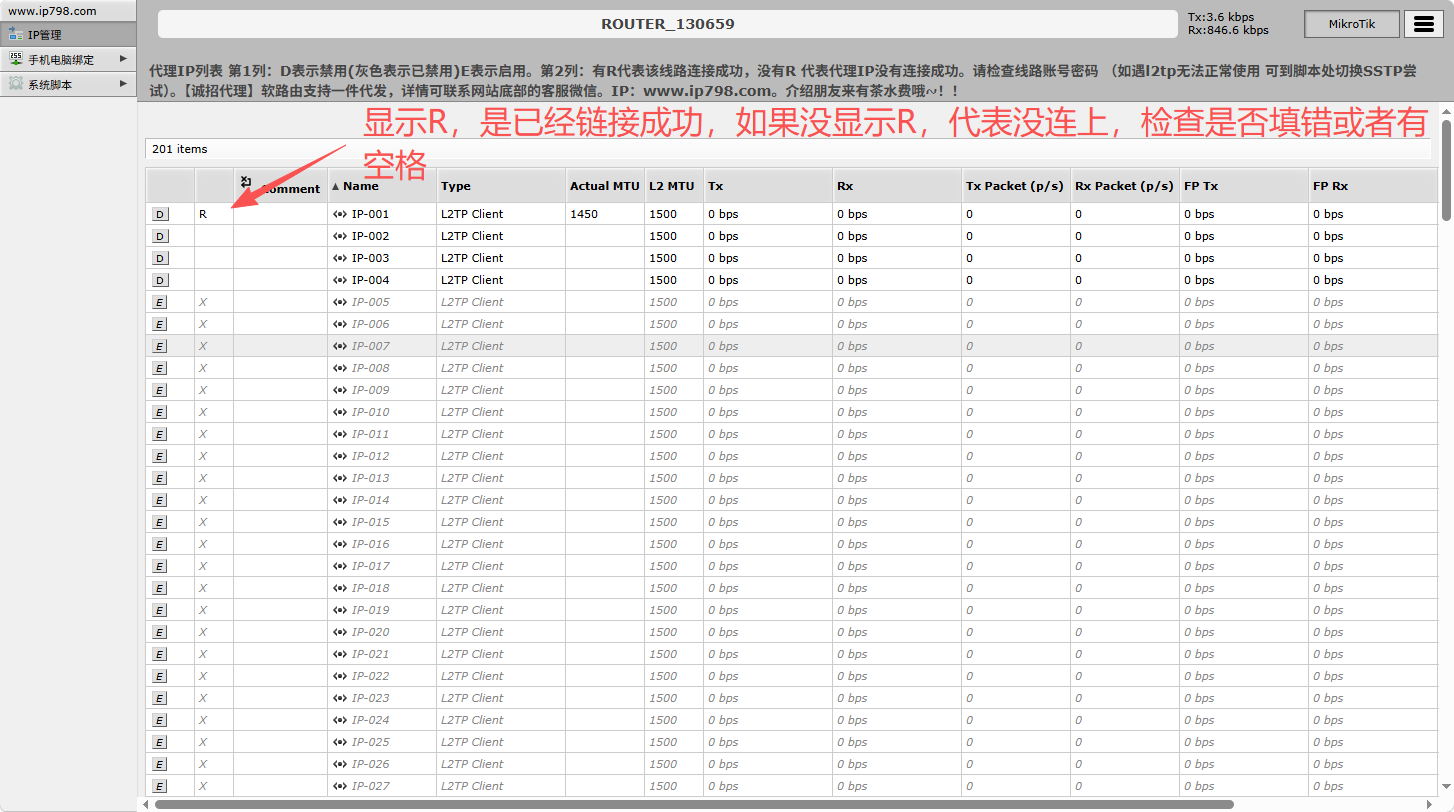
保存后,会返回上级页面。看下线路状态那里没有出现R,如果出现了就表示IP已经连接成功。如果为出现R,请检查VPN服务器地址,VPN账户,VPN密码是否填写正确,检查是不是有空格。
在手机连接WIFI之前,要先把当前接入软路由的设备进行绑定和备注。
点击左侧导航栏中的手机电脑绑定,进入界面。
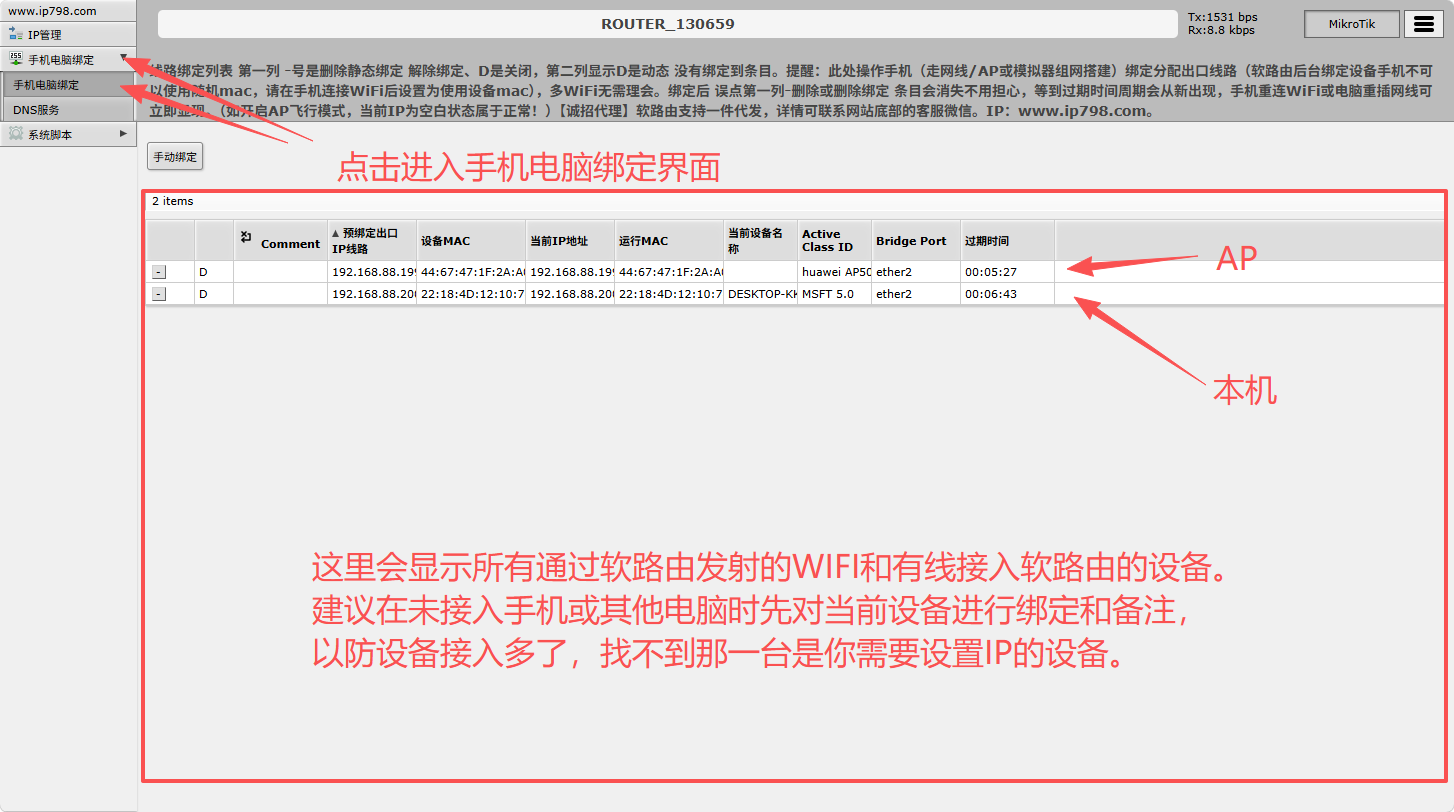
绑定设备:点击设备MAC处,进入绑定界面。
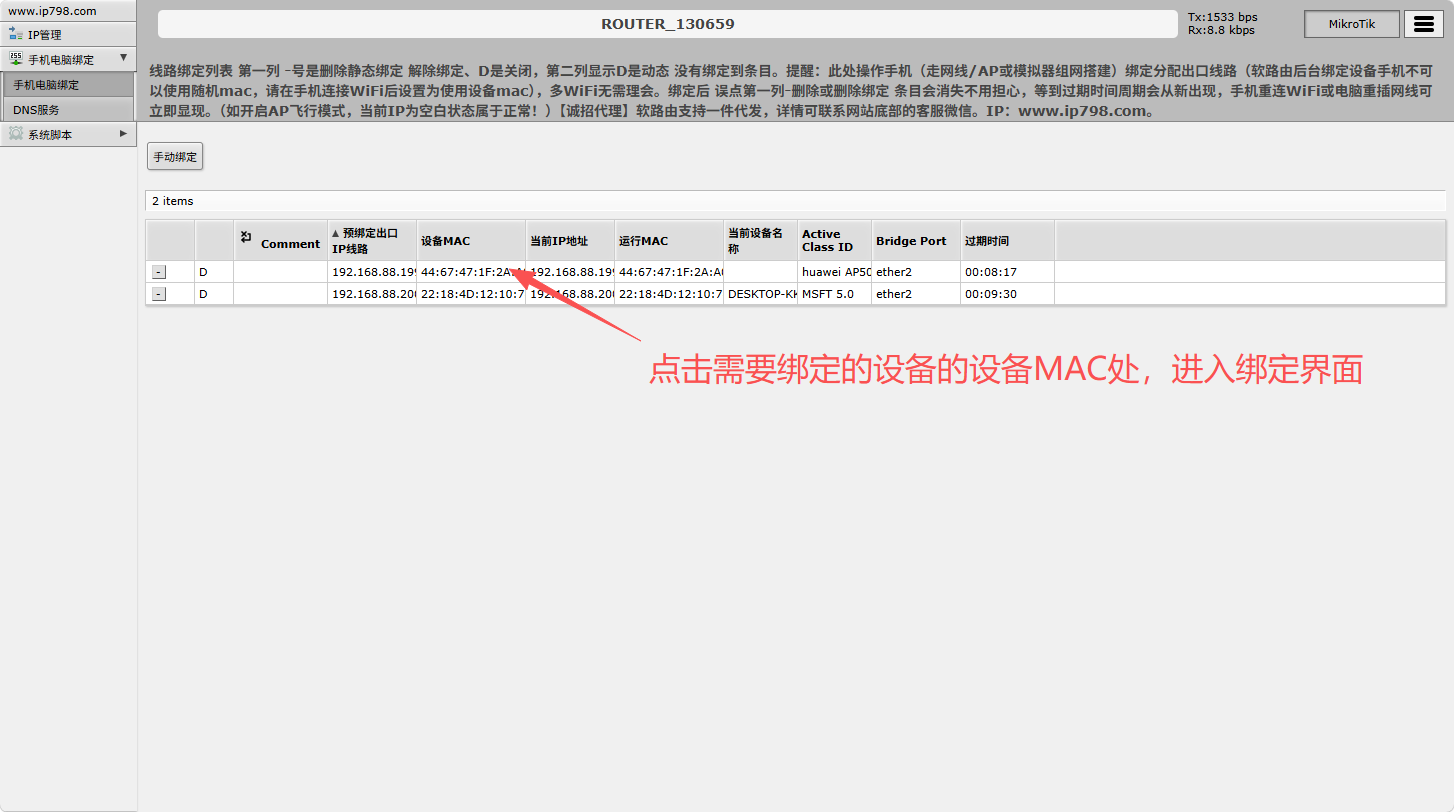
点击静态MAC绑定保存后关闭退出。
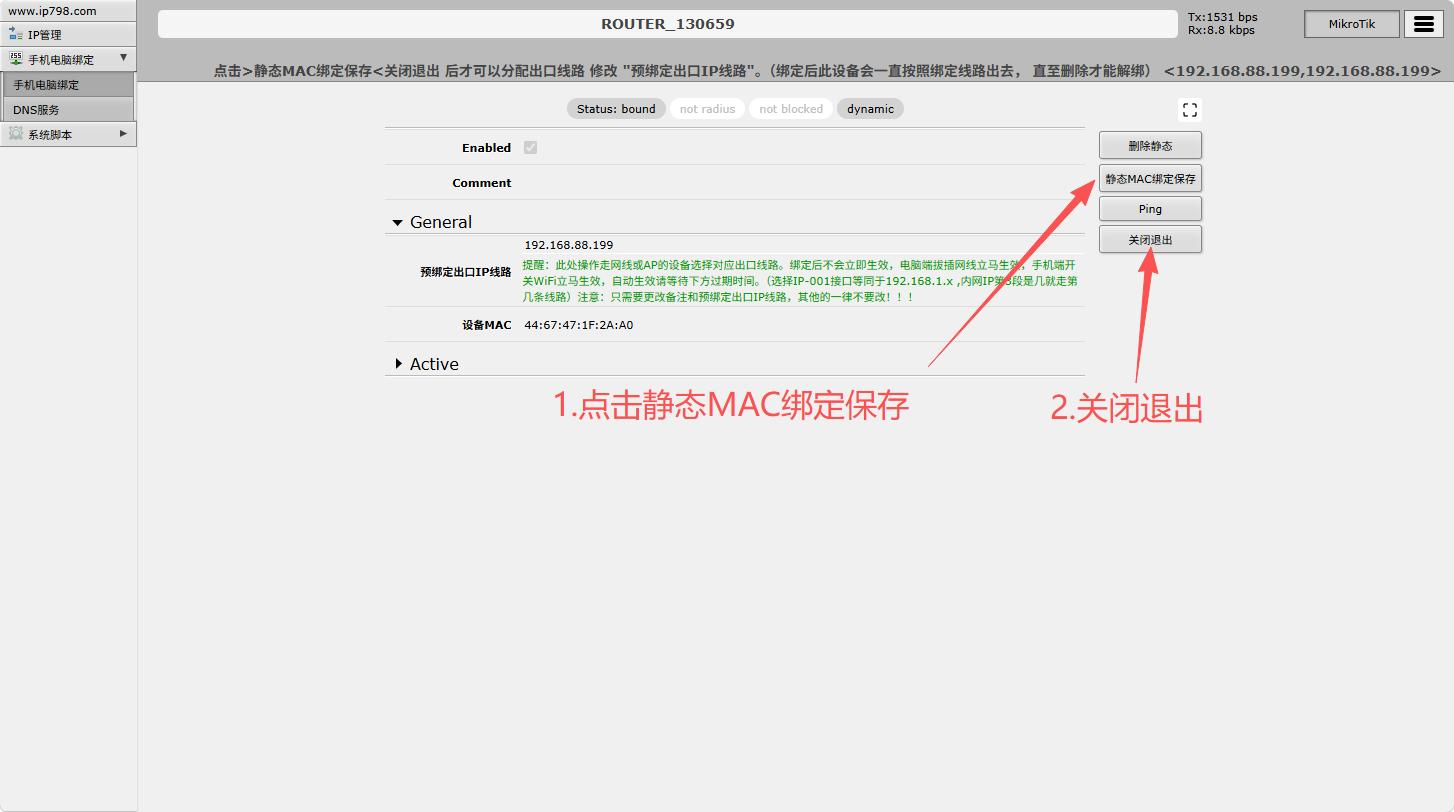
绑定成功后,继续点击设备MAC处,进入分配IP和备注界面。
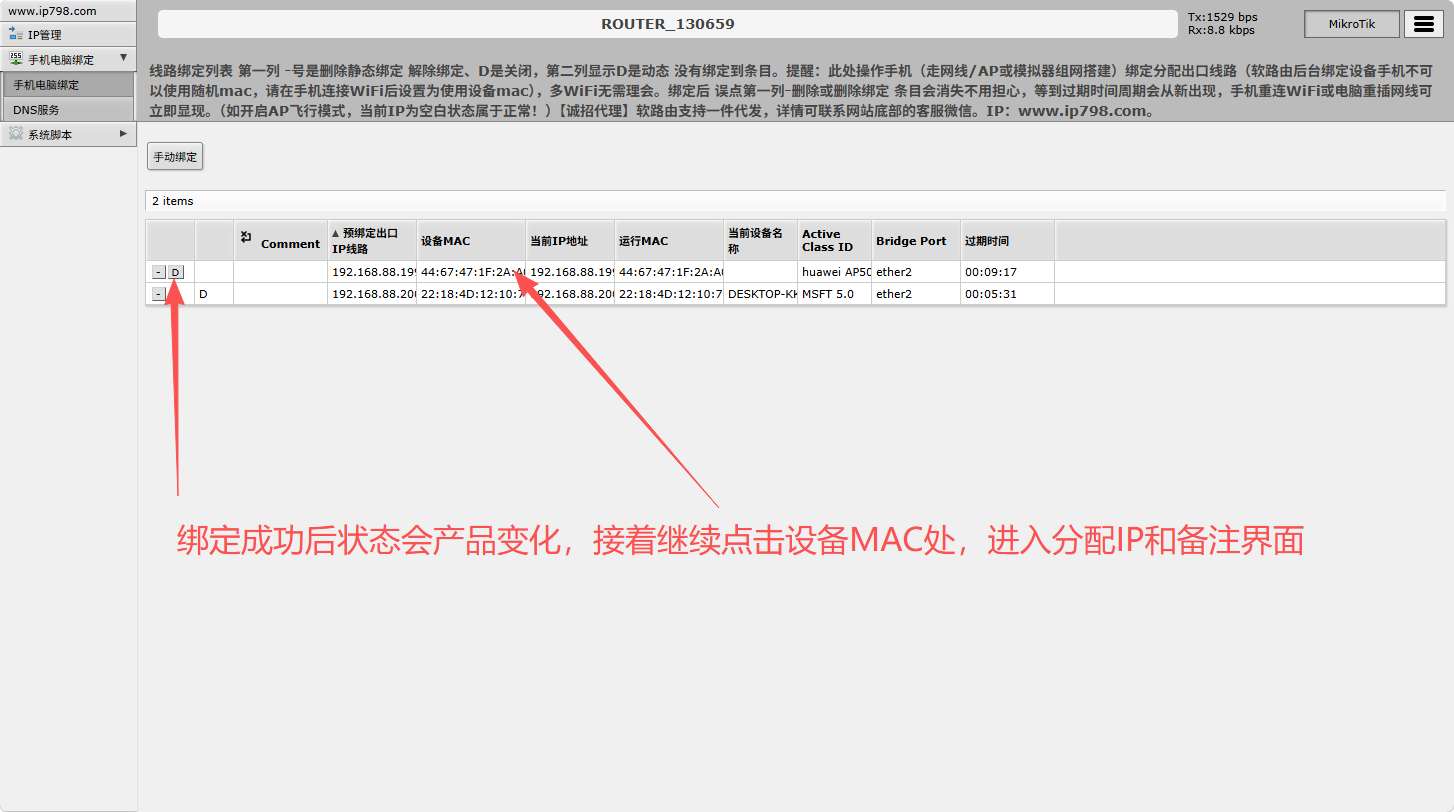
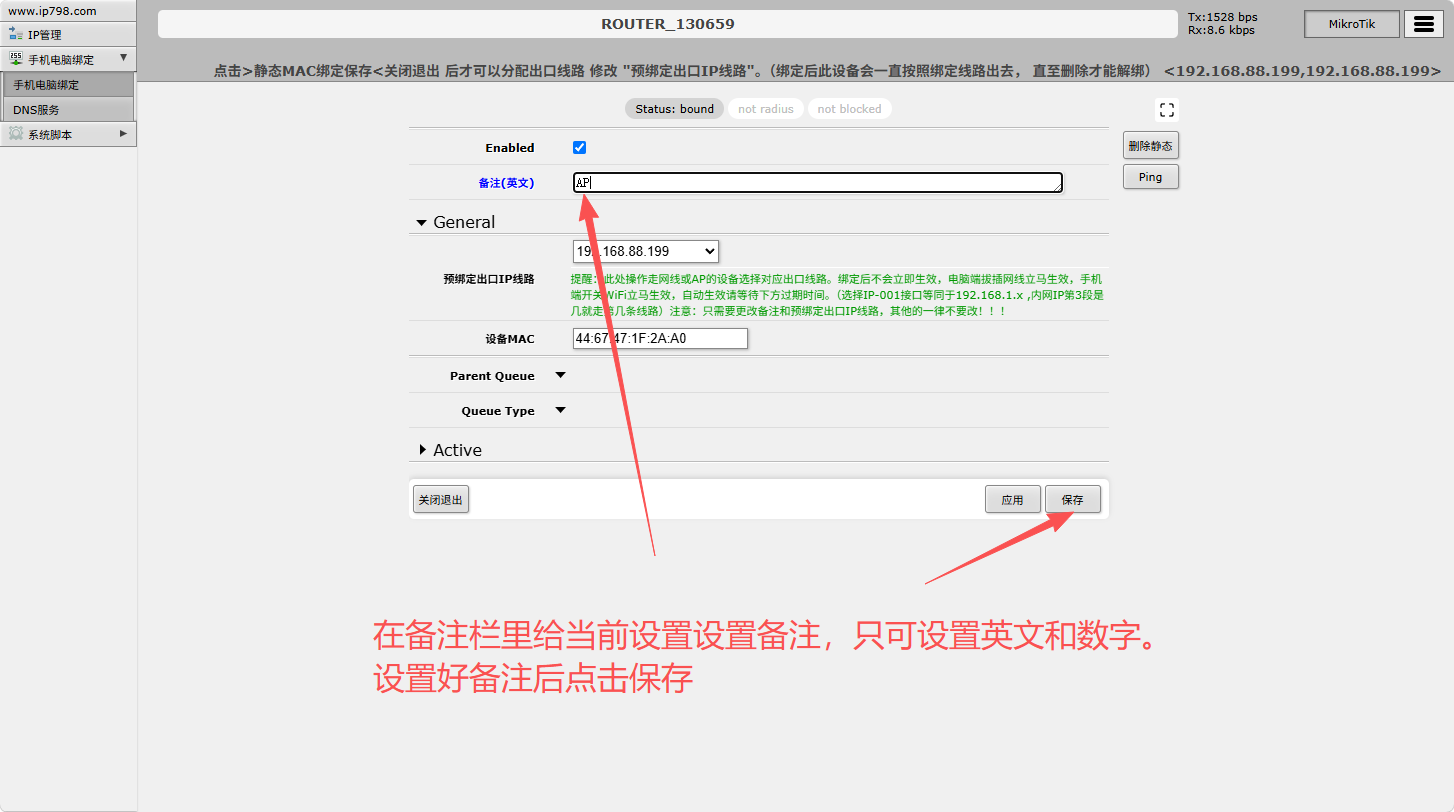
AP备注完成后,重复以上的步骤对本机电脑进行备注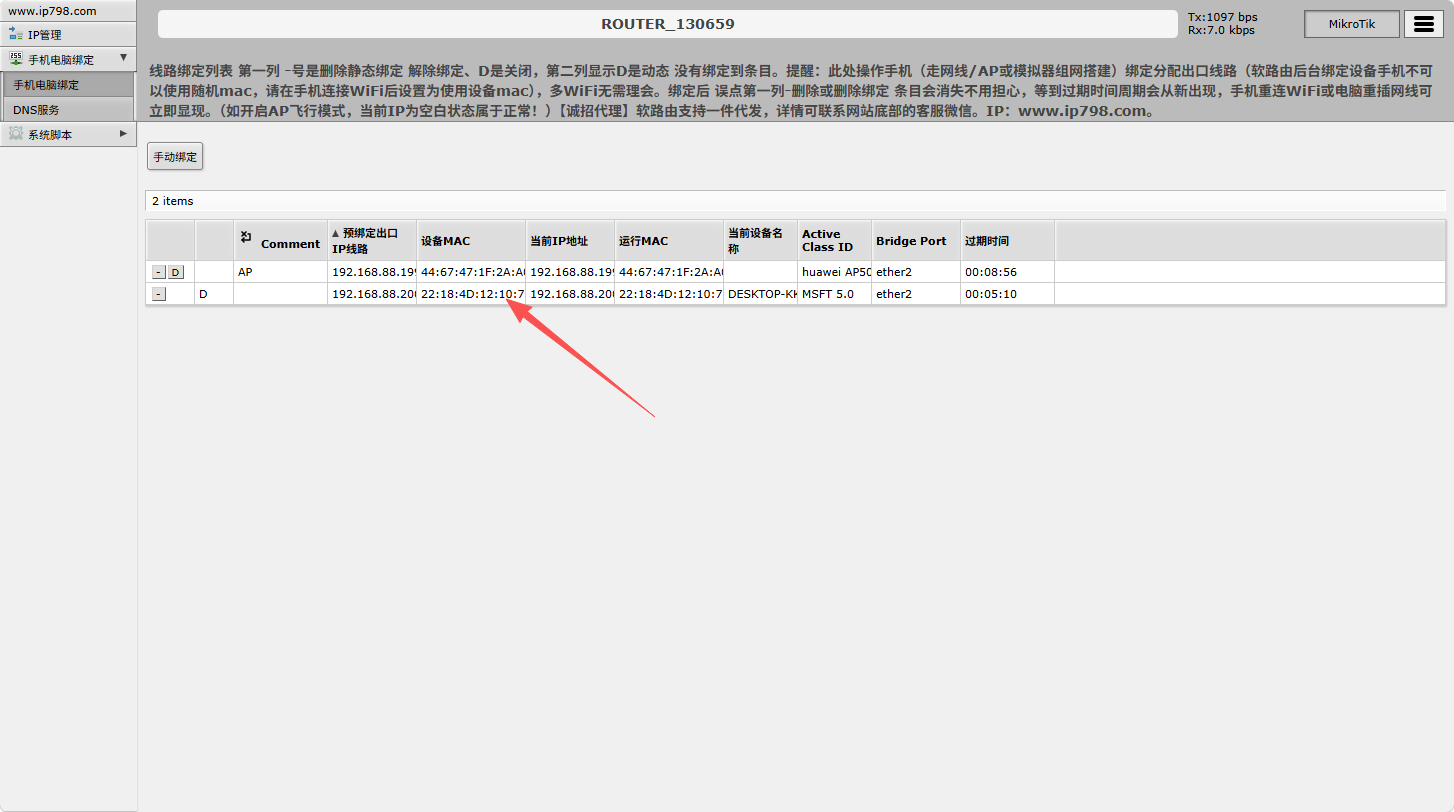
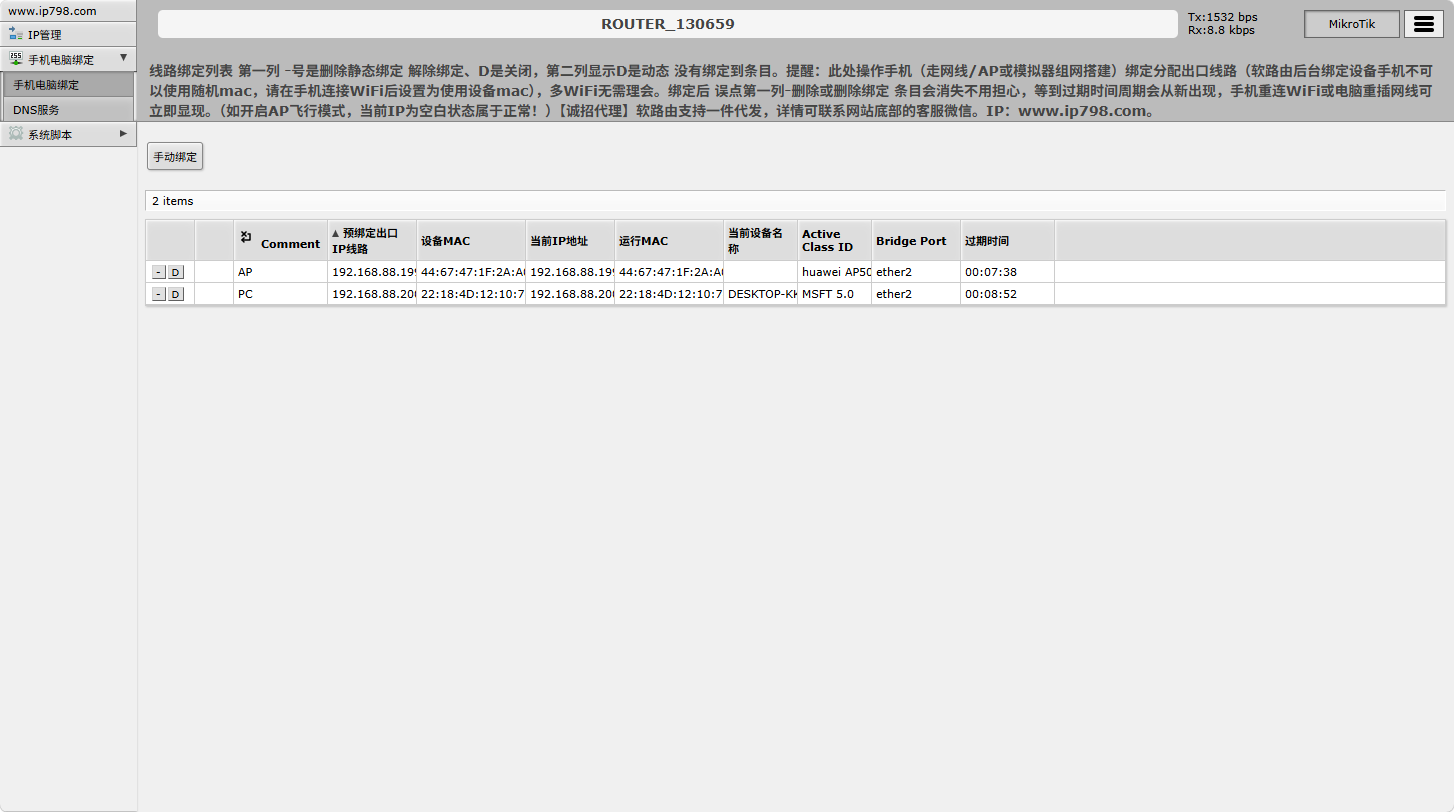
之所以对AP和当前电脑进行备注,是为了更好的分辨,经常有老板把电脑或者AP错认成手机,给分配了IP。结果导致电脑访问不了管理后台,一定要注意,千万千万千万不要把本机电脑和AP分配IP了。
第二步:手机连接WIFI并设置固定MAC地址。
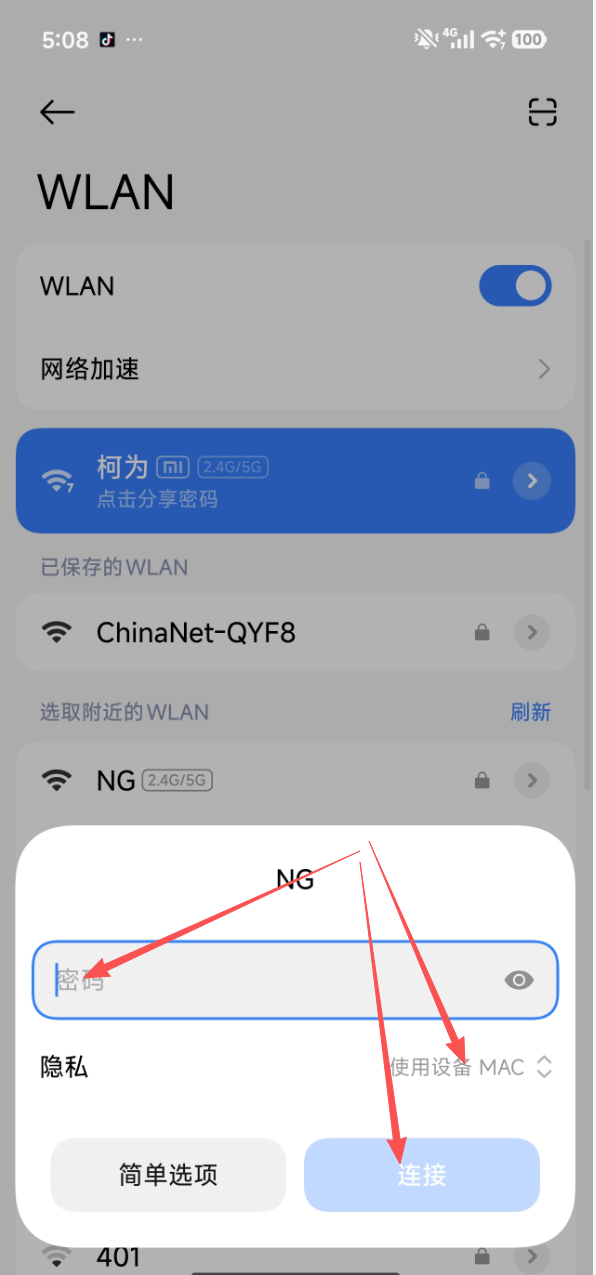
在连接WIFI之前(WIFI的账号和密码贴在AP上),不要直接连接WIFI!!不要直接连接WIFI!!不要直接连WIFI!!要先把WIFI的MAC的地址改成固定(苹果系统)和跟随设备MAC。
原理:因为所有手机都是连的同一个WIFI,所以软路由是根据手机的MAC地址进行绑定并分配IP,近几年安卓和苹果系统更新了隐私MAC的功能,每一次连接都会随机分配一个新的MAC地址,从而会导致已经绑定的手机失效,无法精准的分配IP,所以要先把手机设置成固定的MAC地址。以下是苹果和小米手机的关闭方式。以为安卓手机的系统设置位置不一样,可以把你的手机型号发给豆包,让他告诉你怎么关闭隐私MAC地址。
注:老版本的苹果和安卓机是没有隐私MAC的功能,如果找不到关闭入口,可忽略此步骤。
苹果机:
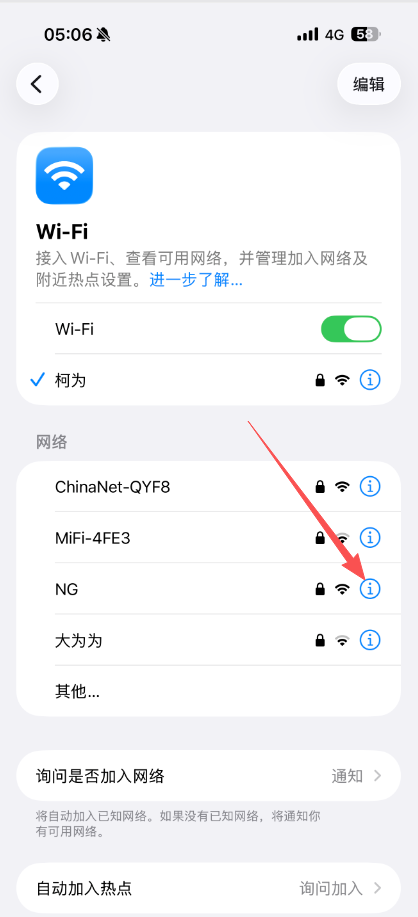
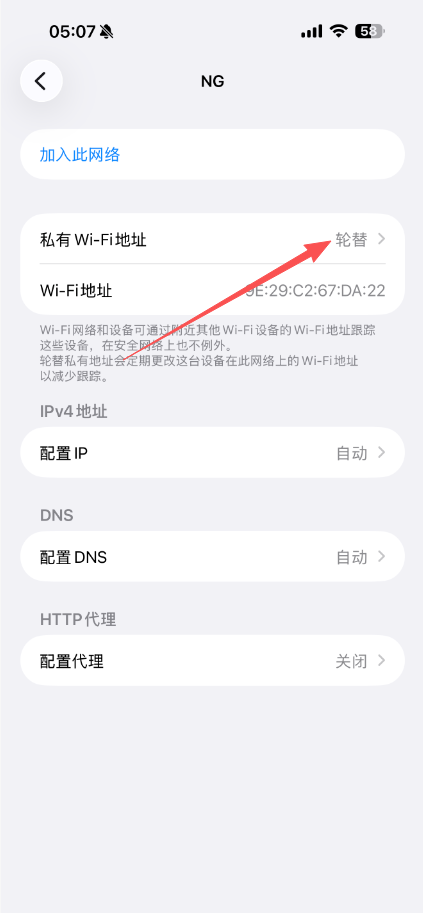
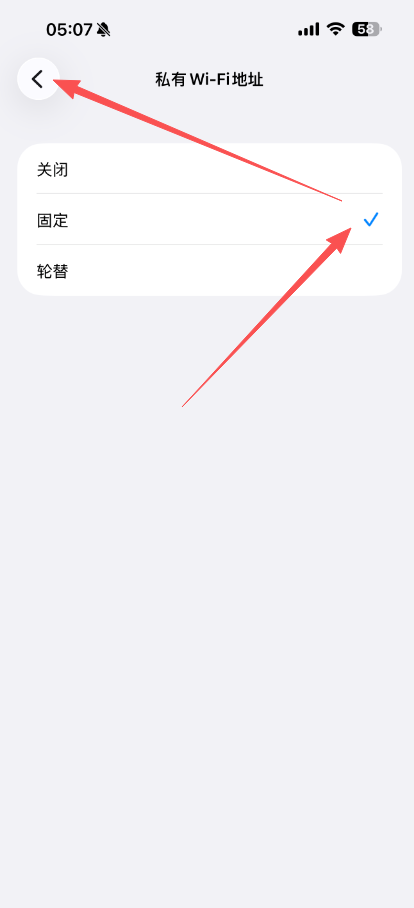
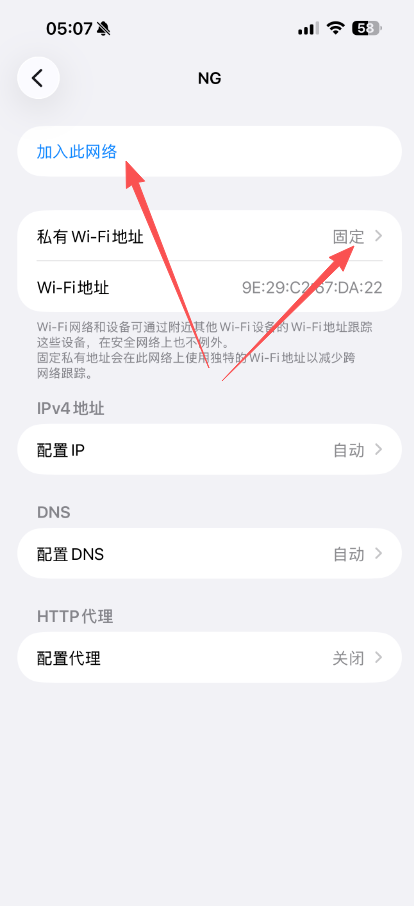
老版本的苹果机是显示隐私WIFI地址,切换关闭即可。
安卓小米:
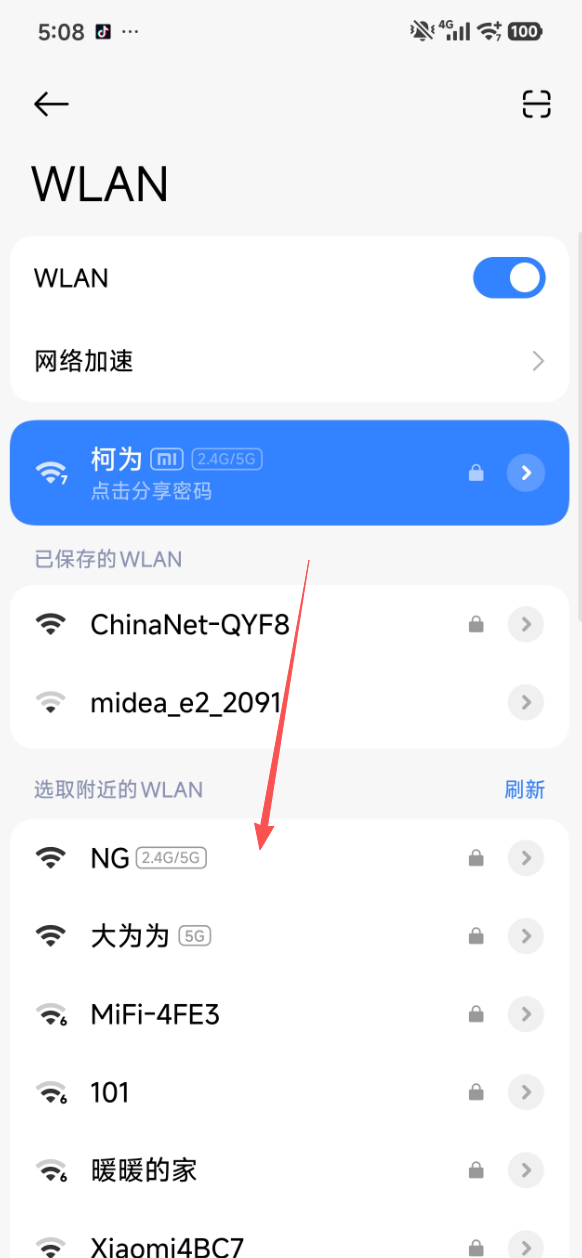
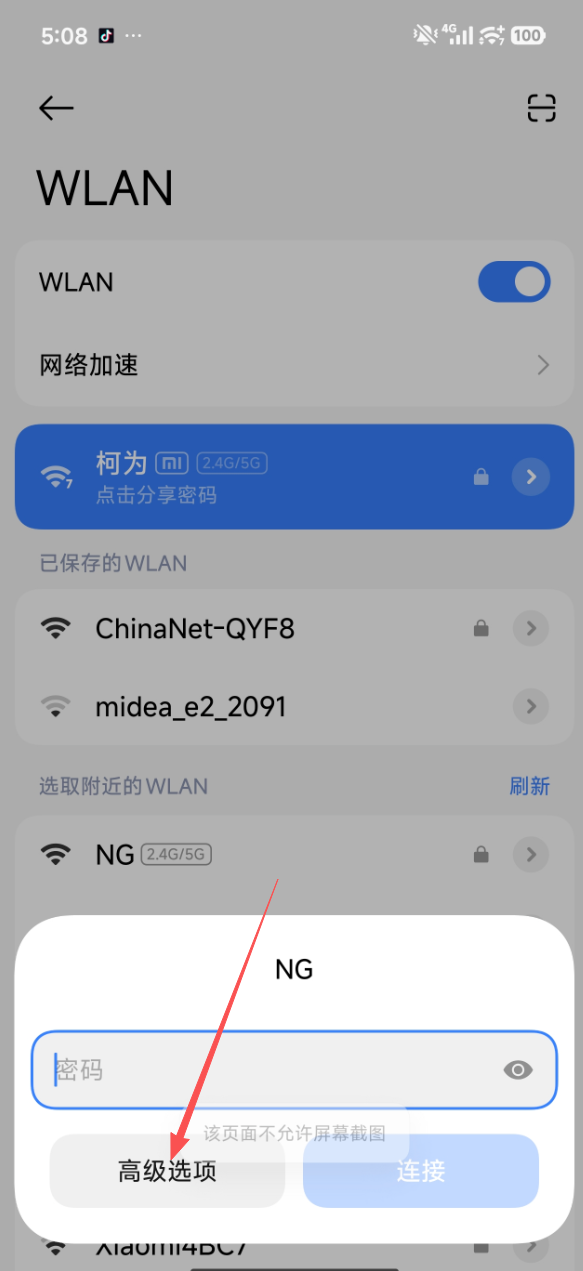
第三步:给已接入WIFI的设备绑定。
在把手机更改为固定MAC并接入WIFI后,会在当前页面显示出已连接的手机设备。
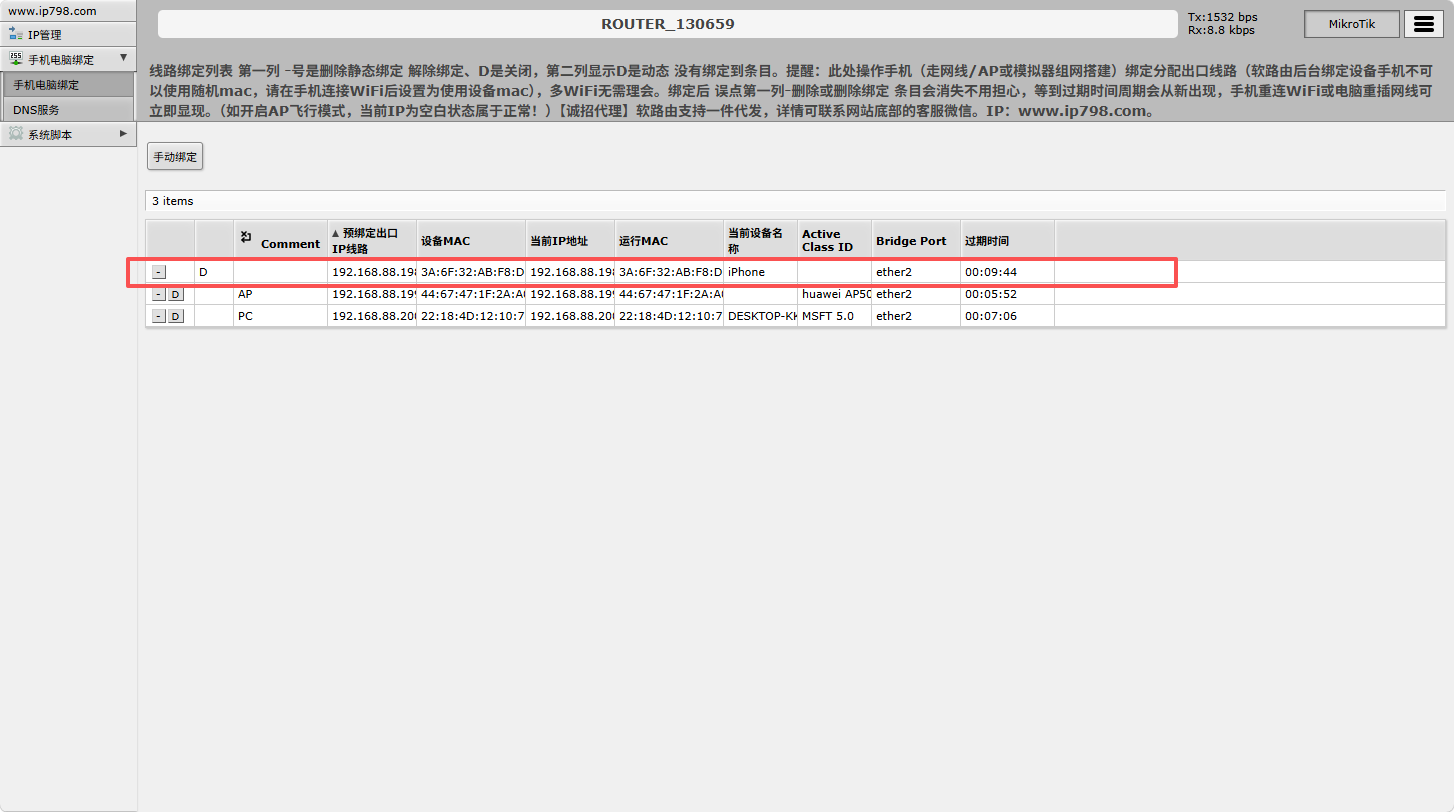
点击当前设备那一行的设备MAC处,进入绑定页面。
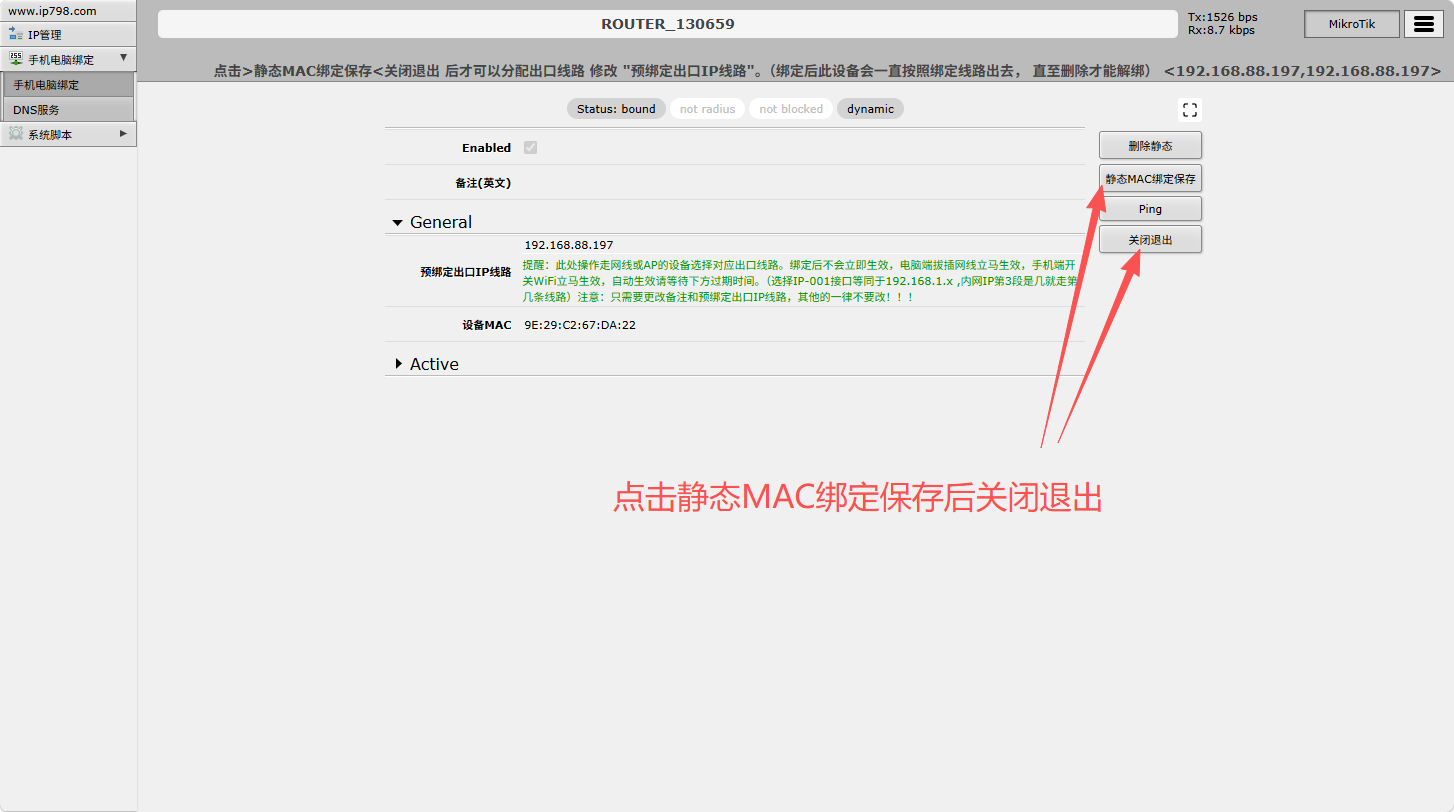
看到设备状态产生变化后再次点击需要绑定的设备MAC处,进入IP分配和设备备注页面。
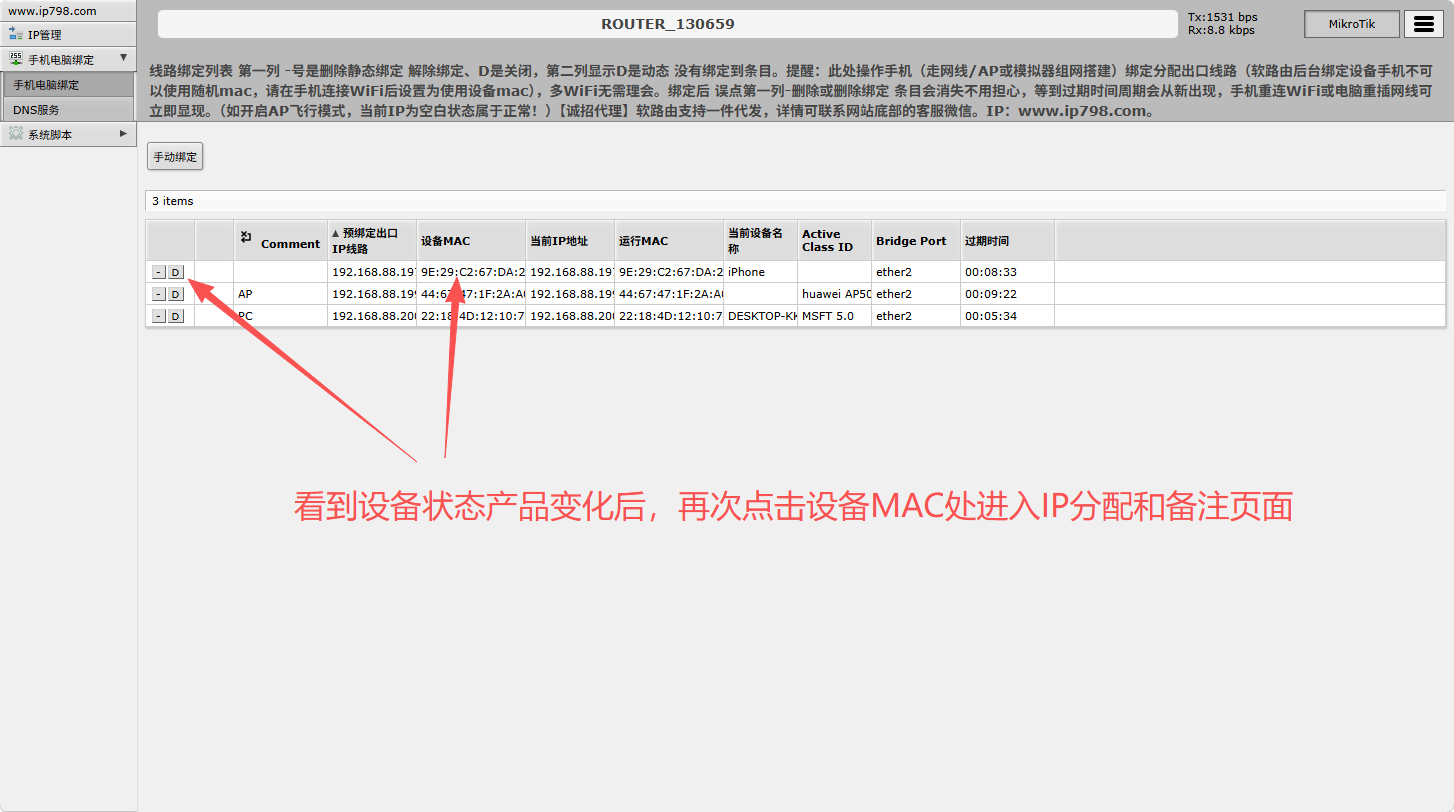
第四步:给当前已经绑定的设备分配IP
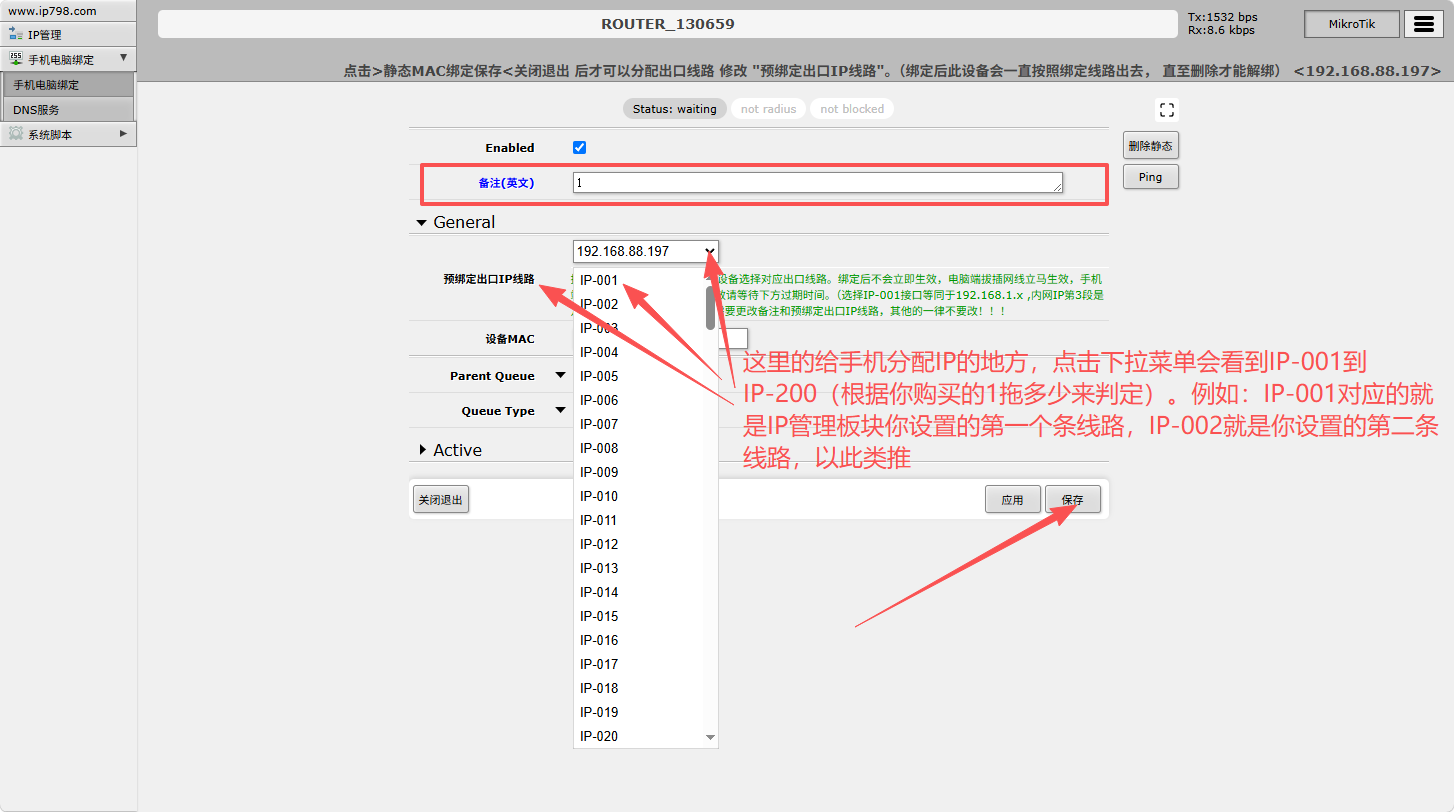
进入当前界面后,只需要设置2个地方,第一个是备注,这个就根据你个人操作习惯进行备注。第二个是预出口IP线路,这里的给手机分配IP的地方,点击下拉菜单会看到IP-001到IP-200(根据你购买的1拖多少来判定)。例如:IP-001对应的就是IP管理板块你设置的第一个条线路,IP-002就是你设置的第二条线路,以此类推。选中要给当前设备分配的线路后,点击保存。
注意:千万不要修改MAC地址,不然会绑定失效。
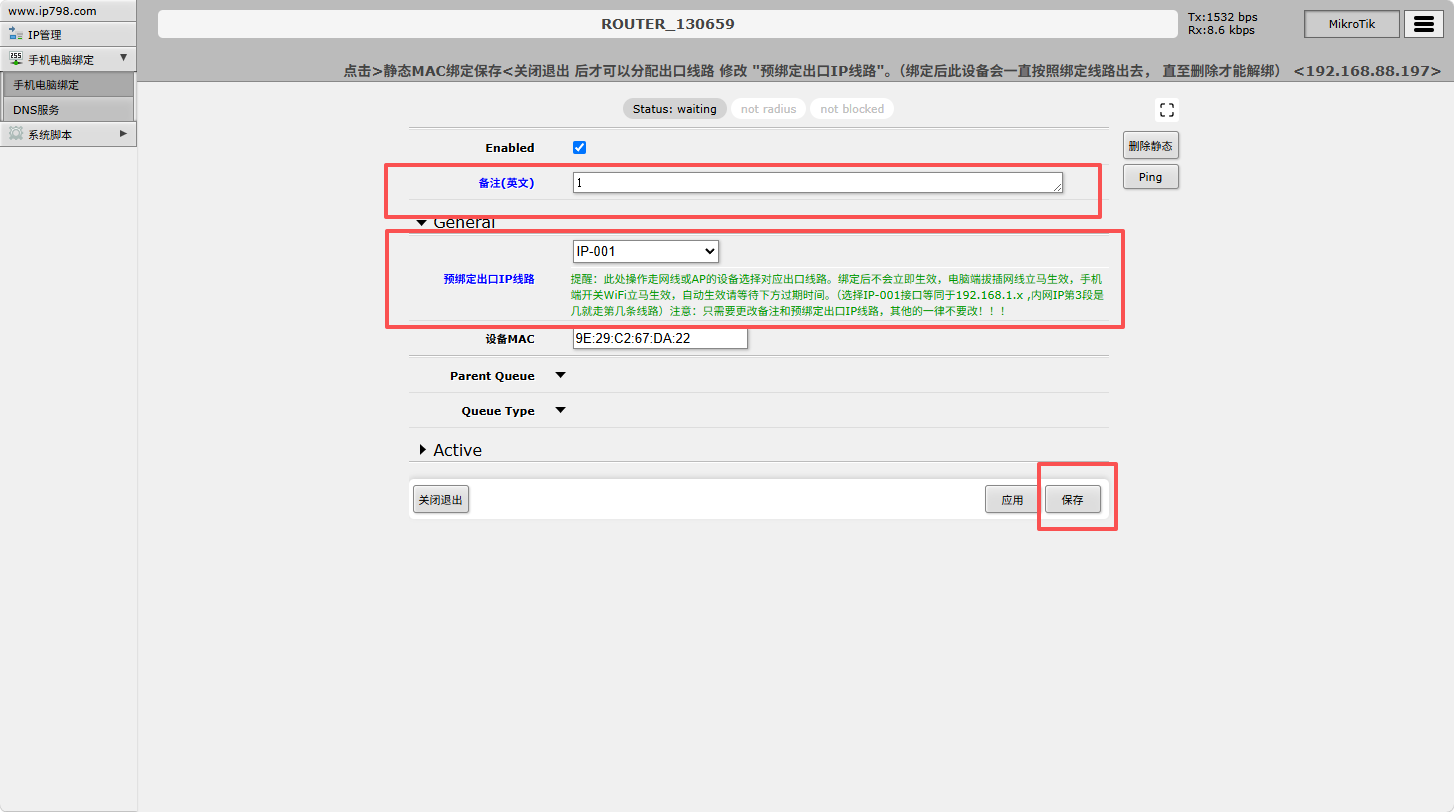
在分配完IP后,在手机上把WIFI关闭在打开,然后再手机浏览器上输入:cip.cc 查询手机的IP,只要和你本地IP产生变化,这样就算成功了。
接着就拿出第二台手机重复以上的操作就可以了,建议连一部手机,分配一步手机,否则容易对应不上手机。
注意:如果要把每台手机都设置成不同的IP,就要在给手机分配IP那一步,在预绑定出口IP那里选择IP-002,第三台设备就选择IP-003以此类推。如果想几部手机使用同一个IP,就在与绑定出口IP那里都选择同一条线路就可以。比如3台手机都选择了IP-001,那么这三台手机都使用IP-001这条线路IP。